
从 WPS 下载的模板打开后提示“无法启动宏”,建议先排查该模板是否依赖 VBA 组件;如果 WPS 已经能够识别宏,只是出于安全策略默认拦截,那么只需要为可信模板开启宏权限,或者将文件放入受信任位置即可。不要直接运行来源不明的宏模板,尤其是通过网盘、群聊、陌生邮件收到的这类文件,安全风险更高。
第一步:补齐 VBA 支持
如果打开模板时弹出“未安装 VBA 支持库,无法运行文档中的宏”等提示,通常说明问题不在模板本身,而是当前 WPS 缺少宏运行所需的 VBA 组件。进入 WPS 的组件或工具入口,安装 VBA 支持库;安装完成后,关闭所有 WPS 窗口,再重新打开模板进行测试。
这一步要特别留意提示内容中的“VBA 支持库”几个字。如果提示显示的是宏被禁用、宏安全设置过高等信息,就不需要重复安装组件,继续按照下面的步骤处理宏权限设置即可。
第二步:对可信模板启用宏
重新打开模板后,WPS 顶部提示栏或弹窗通常会出现宏安全提醒。先确认模板来源真实可靠,再点击“启用宏”等相关按钮;如果文件来源不清楚,建议先关闭文档,使用杀毒软件扫描一遍,或者直接前往正规、最新的模板来源重新下载。

启用宏后,可以测试模板中的按钮、自动计算、表单填写、批量处理等功能是否恢复正常。只要这些宏功能可以正常使用,就没有必要再去降低 WPS 的全局宏安全级别,这样也更有利于日常办公安全。
第三步:调整宏安全位置
如果每次打开同一个、并且已经确认安全的模板,WPS 仍然反复拦截宏运行,就不必每次手动处理。可以直接进入 WPS 的“开发工具”,或者在选项中的“宏安全性/信任中心”里,将宏设置调整为允许受信任位置运行;更方便的做法是把模板直接保存到受信任文件夹中。如果只是临时测试,也可以短时间开启宏权限;测试完成后,再把安全级别调回“提示确认”状态,这样会更稳妥。
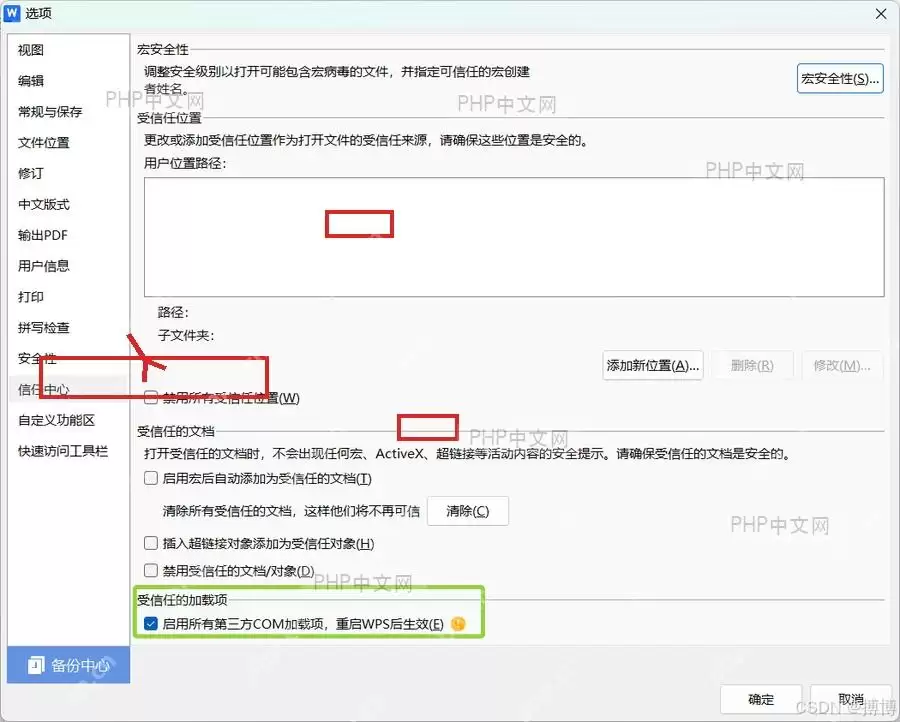
最后关闭模板并再次打开,确认是否还会弹出“无法启动宏”的提示,再点击模板自带的按钮或表单命令检查功能是否正常。如果依然报错,建议优先检查以下几项:模板是否属于 Office VBA 专用格式、当前 WPS 版本是否过旧,或者模板中的宏代码本身是否已经损坏。


