
Word保存到云文档后找不到了?先别着急重新做。大多数情况下,并不是文件真的丢失了,而是被保存到了WPS云文档、金山文档空间、团队空间等不太显眼的位置,或者云同步还没有完成。建议先搜索文件名,再检查回收站和本地备份,像误存、误删、未同步这类常见问题,通常都可以把文件找回来。
第一步:在云文档里搜索文件名
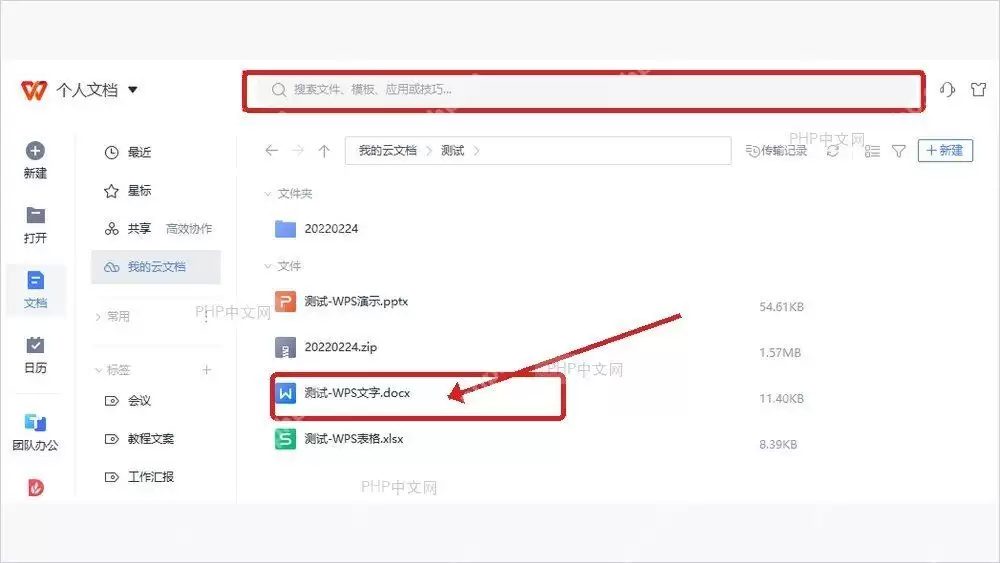
打开WPS首页或金山文档,点击左侧栏的「文档」,然后进入「我的云文档」。在顶部搜索框中输入文件名关键词即可,如果记不清完整名称,输入几个字也能查找,甚至直接搜索 .docx、.doc 这类Word文件后缀也可以。搜索前一定要先确认当前登录的是当初保存文件时使用的账号,若账号切换错误,云文档列表中自然不会显示之前保存的内容。
第二步:从搜索结果打开文档
搜索到结果后,不要只盯着第一条,重点要核对三项信息:文件图标是否为标准的Word文档类型、文件名是否一致,以及右侧显示的修改时间是否和你当时保存文件的时间相符。看到疑似目标文件后,直接双击打开,先确认文档内容完整无误,再另存一份到本地常用文件夹中。这样操作更安全,也能避免下次文件再次被误存到陌生的云端目录,导致后续查找困难。
第三步:到回收站恢复误删文件
如果暂时没有搜索到,但能确定这份Word文件之前确实上传到过云文档,建议再到左侧栏的「回收站」中检查一次。云文档中的文件被删除后,通常不会立刻永久清除,你可以按照文件名或删除时间进行筛选;找到目标文件后点击恢复,它就会回到原来的云文档位置。恢复后,最好立即打开核对内容,同时顺手把文件名改得更清晰易识别,方便以后再次查找。
第四步:检查本地备份和同步开关
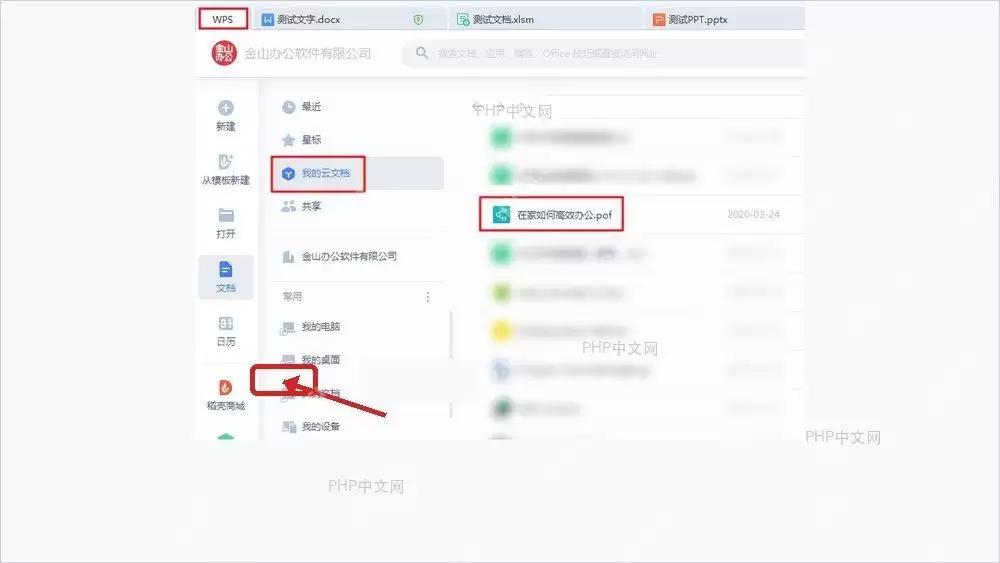
如果云端各个位置都找不到,再去WPS的「备份中心」查看一下。这里通常会保留你本地编辑过程中的临时备份,可以按时间倒序查找,找到最接近你保存文件时间点的Word文档即可。与此同时,也顺便检查右侧的「文档云同步」开关是否开启;如果没有开启,那么文件可能只保存在当前电脑的本地备份或最近打开记录中,并不会同步到其他设备的云文档列表里。
找到文件之后,最稳妥的做法是先打开确认内容没有问题,再通过「另存为」保存一份到本地固定文件夹,同时在云文档中也保留一份备份。文件名最好加上日期或版本号,不要只命名为“新建 Word 文档”,这样以后无论是搜索Word文档、查找云文档,还是跨设备同步查看,都会更加方便。


