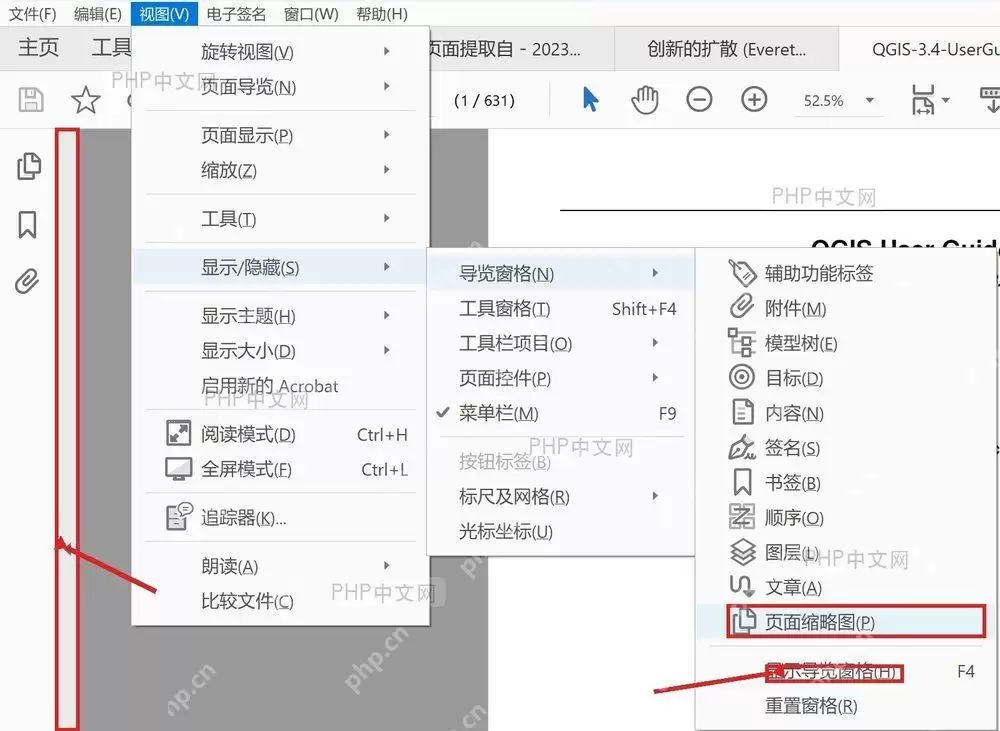
如果你想在 Adobe Acrobat 中快速切换 PDF 导航窗格的显示与隐藏,最便捷的方法就是直接按下 F4 快捷键。若你需要单独打开书签、页面缩略图、附件等具体面板,可以通过顶部菜单进入「视图」,找到「显示/隐藏」,再展开「导航窗格」,选择对应功能即可。下面的操作演示基于 Acrobat 中文界面;如果你使用的是英文版,菜单路径对应为 View、Show/Hide、Na vigation Panes。
第一步:打开显示隐藏菜单
首先用 Acrobat 打开 PDF 文档,点击顶部菜单栏中的「视图」。在下拉菜单中找到「显示/隐藏」,将鼠标移动到这一项即可,无需提前切换到编辑或批注工具。这个入口主要用于控制侧边工具栏、PDF 导航窗格以及菜单栏等界面元素的显示状态,是调整阅读界面的常用位置。
第二步:进入导航窗格选项
在「显示/隐藏」右侧弹出的子菜单中,继续点击「导航窗格」,右边会显示所有可开启的面板,例如「书签」「附件」「图层」「页面缩略图」等。如果你想查看 PDF 每一页的预览,选择「页面缩略图」即可;如果需要通过目录结构快速定位内容,选择「书签」会更方便。这也是 Adobe Acrobat 中常见的 PDF 导航设置方式。
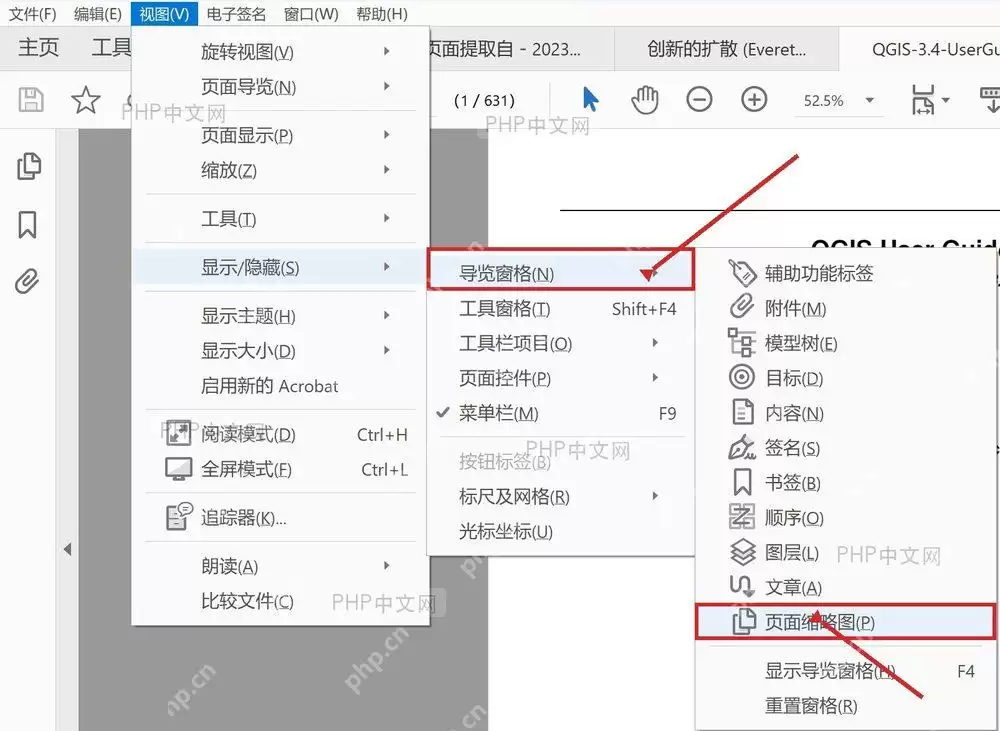
第三步:切换显示或隐藏
选择「显示导航窗格」后,左侧的导航区域就会立即展开。之后如果想隐藏 PDF 导航栏,可以再次按下 F4,或者返回同一菜单关闭对应面板。隐藏后,左侧通常只保留一列功能图标,而 PDF 正文可视区域会更宽,阅读体验也会更清晰。后续如果还想重新查看页面缩略图、书签或附件,只需按 F4,或者点击左侧对应图标,即可快速恢复显示。