
如果你想在 Word 中开启文档云同步,核心操作其实只有两步:先把文件保存到 OneDrive,然后打开左上角的「自动保存」开关即可。下面这套方法以 Microsoft 365 版 Word 的界面为例进行说明;无论是个人版还是企业版,入口位置基本一致,区别主要在于 OneDrive 的显示名称会随着绑定账号不同而变化——个人账号通常直接显示 OneDrive,企业账号则一般显示为带公司名称的 OneDrive。
第一步:进入另存为
打开需要同步到云端的 Word 文档,点击左上角的「文件」菜单,再选择「另存为」。如果当前文件还只是保存在本地电脑中,那么「自动保存」开关通常无法正常启用,或者开启后同步不稳定,因此需要先把文档保存位置切换到 OneDrive。
第二步:选择 OneDrive 位置
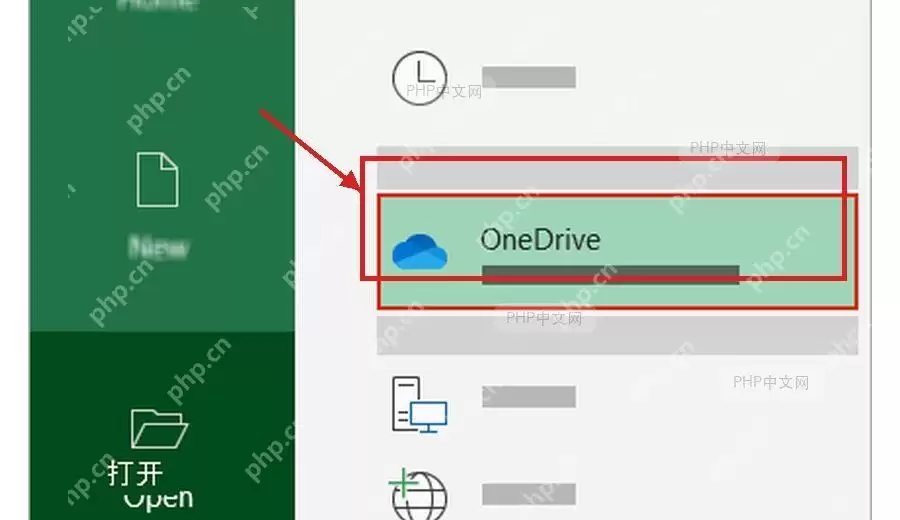
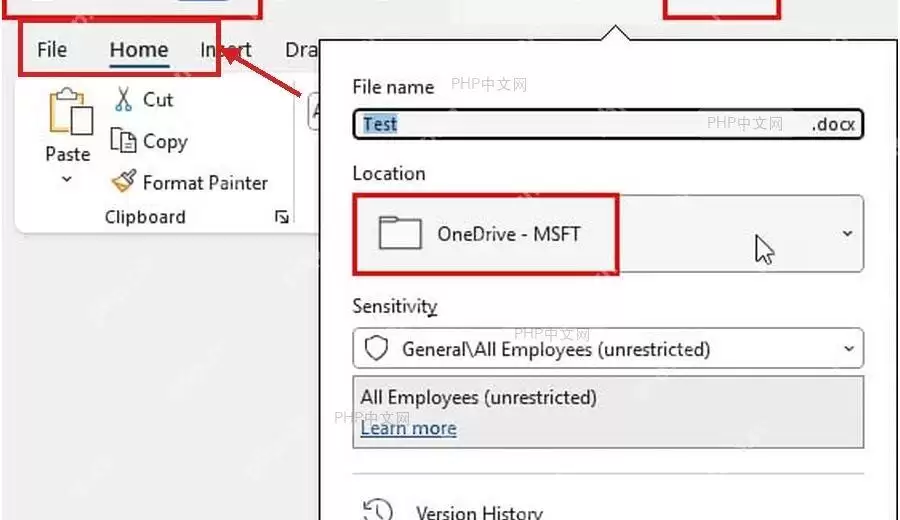
在保存位置列表中选择「OneDrive」。如果你使用的是企业账号,这里通常会显示为「OneDrive - 公司名」;如果是个人账号,一般就直接显示 OneDrive。选择完成后进入具体文件夹,建议保存到默认的「文档」目录,或者你自己创建的工作文件夹中,这样以后无论更换电脑还是跨设备查看文档,查找起来都会更加方便。
第三步:保存并打开自动保存
为文档命名并保存到 OneDrive 后,返回 Word 的编辑主界面。这时你通常就能在左上角看到「自动保存」开关,把它切换为开启状态即可。开关成功点亮后,你对 Word 文档所做的修改会随着编辑过程实时同步到云端,无需再频繁手动保存,这也是 Word 云同步最常用的方式。
第四步:检查保存选项
如果「自动保存」开关点击后始终没有反应,可以先进入「文件」菜单中的「选项」,再打开「保存」设置页面,重点检查与 OneDrive 同步、自动保存相关的选项是否被关闭。如果你使用的是公司的办公电脑,但这里根本看不到对应设置,那么通常不是 Word 操作步骤有误,而是管理员策略进行了限制。这时建议先确认当前是否已经登录正确的 Microsoft 账号,同时检查本地 OneDrive 客户端是否处于正常运行和已连接状态。

最后可以查看 Word 顶部文件名旁边的保存状态。如果显示「已保存」「正在保存」,或者能看到 OneDrive 路径标识,就说明该文档已经成功进入云同步状态;如果仍然显示的是本地电脑文件夹路径,那么重新执行一次「另存为」流程,并把保存位置明确选择到 OneDrive 即可。


