
在 Word 中删除页眉和页脚其实很简单。直接点击顶部的「插入」选项卡,在「页眉」和「页脚」各自的下拉菜单中,分别选择「删除页眉」和「删除页脚」即可完成设置。下面演示的是微软 Word 中文版界面的具体操作方法。该方法适用于普通文档中的常规页眉页脚内容;如果你的 Word 文档已经拆分为多个节,则需要按照不同节分别删除页眉和页脚。
第一步:删除页眉
先打开需要编辑的 Word 文档,在顶部功能区切换到「插入」选项卡,点击「页眉」右侧的下拉按钮,然后将菜单拉到最下方,选择「删除页眉」。执行这一步后,当前节页面顶部的页眉内容、页眉分隔线,以及此前套用过的页眉样式模板通常都会被一并清除。不过,如果你只是想删除前几页页眉,而保留后面页面的页眉内容,就需要先确认文档是否已经正确设置了分节。
第二步:删除页脚
接着无需切换位置,继续停留在「插入」选项卡中,点击「页脚」的下拉按钮,同样将菜单拉到底部后选择「删除页脚」。如果页脚中包含页码,删除页脚时通常会连同页码一起移除。要是你只想删除页码、保留其他页脚文字或信息,则应改用「页码」菜单中的「删除页码」功能,这样更符合实际编辑需求。
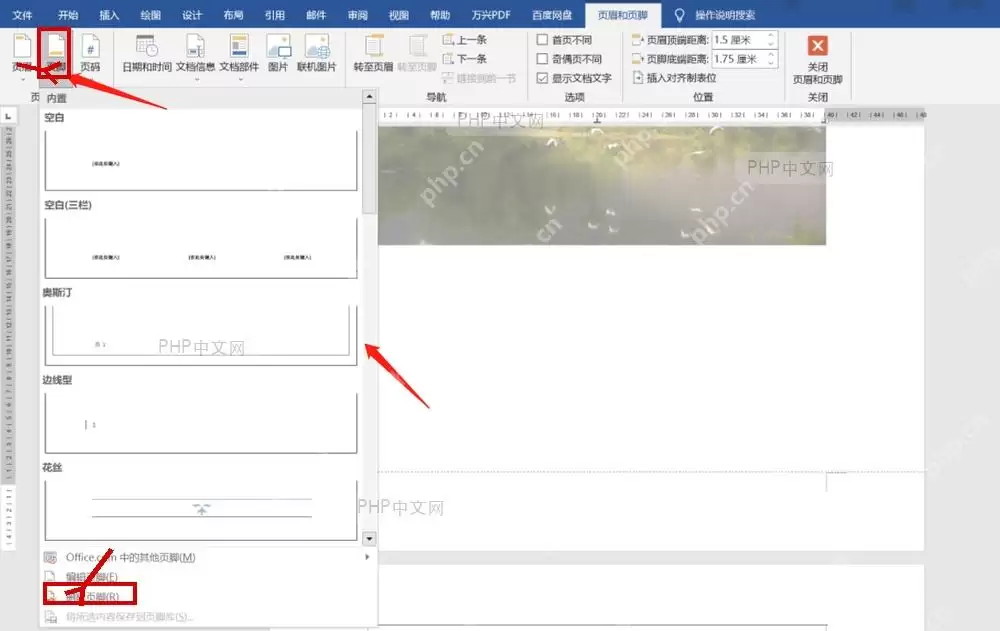
当页眉和页脚都删除完成后,建议翻到页面顶部和底部再次检查:如果顶部没有残留的页眉横线、标题文字或其他内容,底部也没有页码及多余页脚信息,就说明当前节已经清理干净。如果是带分节的 Word 文档,仍有部分页面保留页眉页脚内容,只需切换到对应页面所在的节,重复以上删除页眉和删除页脚的操作即可。


