
在 WPS 文字中将纸张设置为 A3,其实操作非常简单:打开文档后,进入「页面布局」选项卡,点击「纸张大小」,然后在下拉列表中直接选择「A3」即可。下面就按照 WPS 文字桌面版的实际界面,分步骤演示如何把纸张改成 A3。A3 的常见标准尺寸会显示为 29.6 厘米 x 41.9 厘米,这类页面更适合排版海报、试卷、工程图纸,以及内容较多的大型表格。
第1步:打开页面布局
先打开需要修改的 WPS 文字文档,光标放在正文任意位置即可。然后在顶部功能区切换到「页面布局」,纸张方向、纸张大小、页边距等页面设置功能,基本都集中在这个选项卡中,是调整文档纸张规格的重要入口。
第2步:展开纸张大小
在「页面布局」选项卡中找到「纸张大小」按钮,点击即可展开纸张规格列表。注意不要误点旁边的「纸张方向」,因为方向设置只能控制页面是横向还是纵向,真正决定 A3、A4 等纸张格式的是「纸张大小」这个选项。
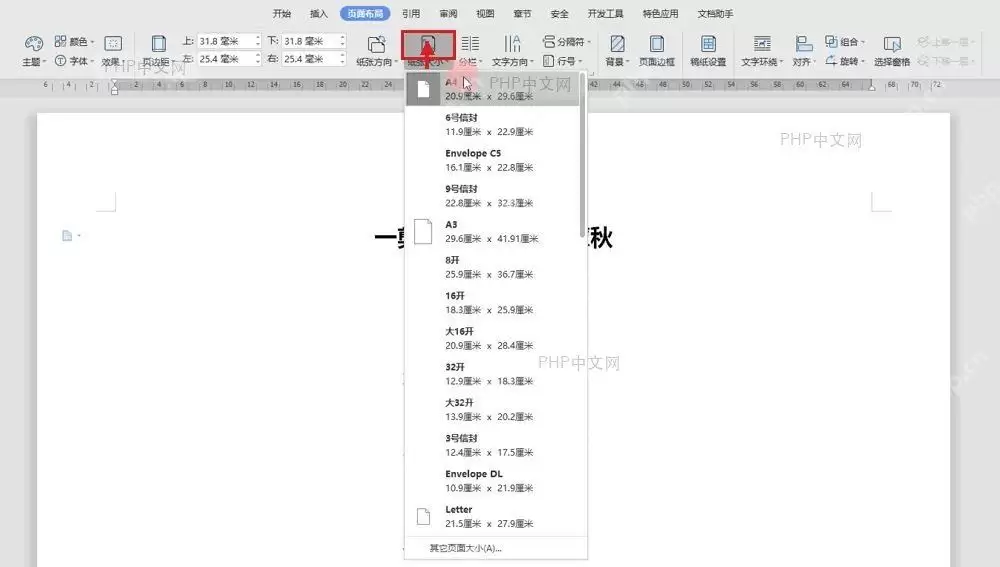
第3步:选择 A3
展开纸张大小列表后,向下找到「A3」,点击这一项就完成了 A3 纸张设置。通常列表中还会显示对应尺寸,A3 后面标注的就是 29.6 厘米 x 41.9 厘米。如果你需要设置成横向 A3 页面,可以先选择 A3 纸型,再返回「纸张方向」中切换为「横向」即可。
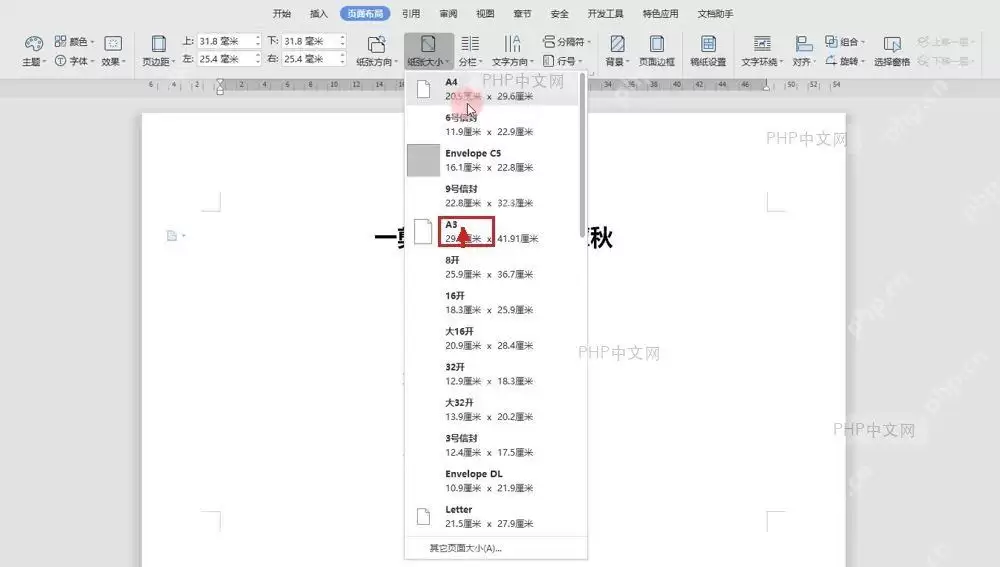
第4步:检查页面变化
选择 A3 之后,可以观察编辑区域中的页面是否明显变大,页面标尺和正文排版通常也会自动重新调整。原来按照 A4 排版好的图片、表格或页眉页脚,有可能会出现位置变化,因此修改纸张大小后,建议再检查一遍页边距、分页位置,同时确认你的打印机是否支持 A3 纸张打印。
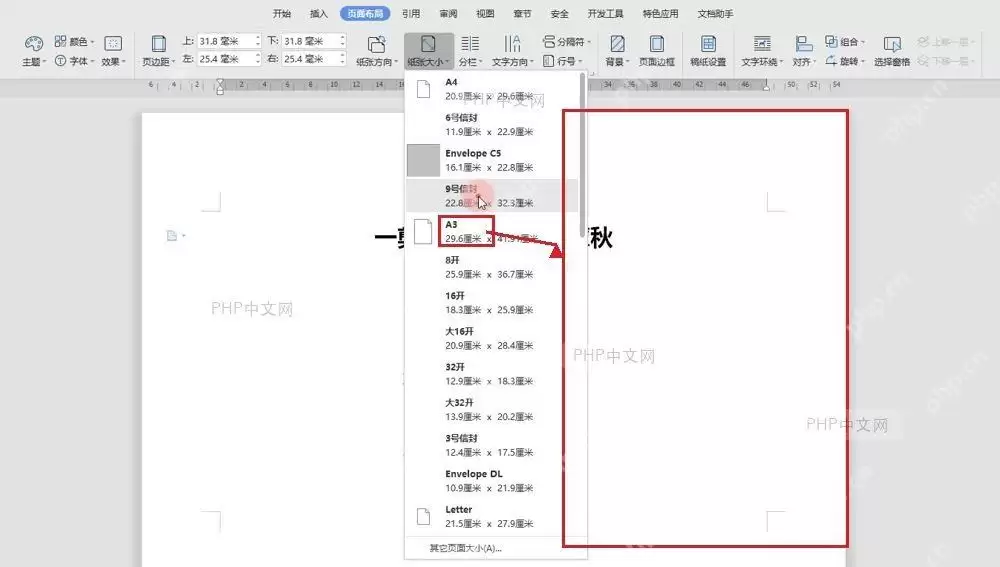
如果预设列表中没有所需纸型,可以点击纸张大小列表底部的「其他页面大小」,手动将宽度设置为 29.6 厘米、高度设置为 41.9 厘米后确认保存。正式打印前,也建议进入打印预览再次核对纸张规格,避免文档虽然已经设置成 A3,但打印机仍按默认 A4 比例进行缩放输出。


