
你是不是已经把手机画面成功投屏到电脑上,却卡在“怎么把投屏画面放进直播间”这一步?别着急!爱思投屏的“虚拟摄像头”功能就是关键,它可以把手机投屏画面直接转换成“摄像头信号”,让抖音直播伴侣、OBS 等直播软件直接调用。全程无需复杂设置,5分钟左右就能完成,新手看完也能马上上手。
一、先搞懂:虚拟摄像头到底有什么用?
简单来说,虚拟摄像头就是一个“画面转换工具”——它能把你手机投屏到电脑上的内容(比如课件演示、手游操作、商品展示画面),模拟成电脑摄像头的实时视频信号。这样一来,即使不额外购买摄像头,直播软件也能直接采集你想展示的内容,尤其适合教学直播、直播带货、游戏赛事解说等常见场景。
核心优势:延迟低、画质清晰,比直接用手机开播更灵活,也更方便在电脑端进行直播画面管理。
二、前置小准备:确认这4件事就够了
不需要繁琐安装,只要确保以下4点,就可以直接开始操作:
1、电脑上已经安装爱思投屏 PC 端,并且手机画面已成功投屏到电脑(无线和有线都支持,其中有线投屏更稳定)。
2、直播软件已经准备好(本文以抖音直播伴侣为例,OBS 等其他直播软件的操作逻辑基本一致)。
如果你还没有完成手机投屏,只需要使用 USB 数据线连接手机和电脑,打开爱思投屏后会自动识别设备,通常几秒内就能完成投屏,无需额外设置。
3、在投屏窗口找到右侧工具栏,点击画质,把画质设置为你需要的效果(画质越高,直播间展示的画面通常也会更清晰)。

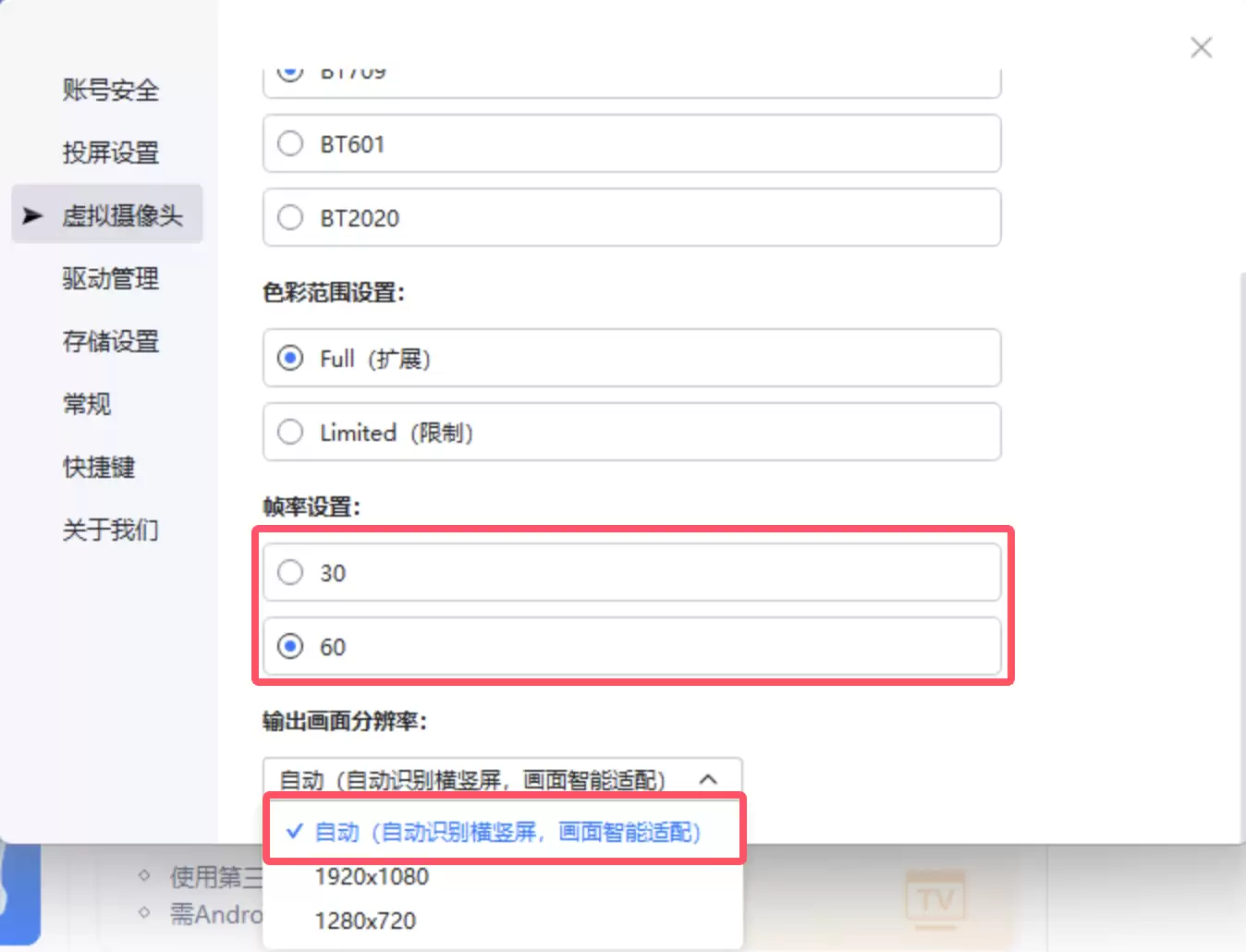
4、在爱思投屏设置中找到虚拟摄像头,选择合适的帧率(帧率越高,直播画面会越流畅),再设置输出画面的分辨率。推荐优先选择“自动”选项,可自动识别横屏或竖屏,直播画面适配更智能。
三、核心步骤:3步开启虚拟摄像头并接入直播
这部分是整篇教程的重点,每一步都很清晰,跟着操作即可,不需要记复杂功能。
步骤1:开启爱思投屏虚拟摄像头
当电脑上已经显示手机投屏画面后,接下来的操作非常简单:
1、找到爱思投屏软件右侧的工具栏;
2、点击“虚拟摄像头”选项,会展开三个子选项,你可以根据自己的直播需求开启对应功能。这里以“开启全画面显示”为例,点击开启后,如果弹出“虚拟摄像头已开启(爱思投屏1)”的提示,就说明已经成功完成。
3、记住当前开启的投屏设备编号,例如:爱思投屏1,后面在直播软件中选择虚拟摄像头时会用到。
注意:开启后不要关闭爱思投屏软件,让它在电脑后台保持运行即可,最小化也不会影响使用。

步骤2:直播软件添加“爱思投屏1、2、3、4、5”对应编号的虚拟摄像头
以抖音直播伴侣为例,打开软件并登录账号后:
1、进入直播准备页面,点击左侧“+添加素材”按钮;

2、在弹出的菜单中,直接选择“摄像头”功能选项;
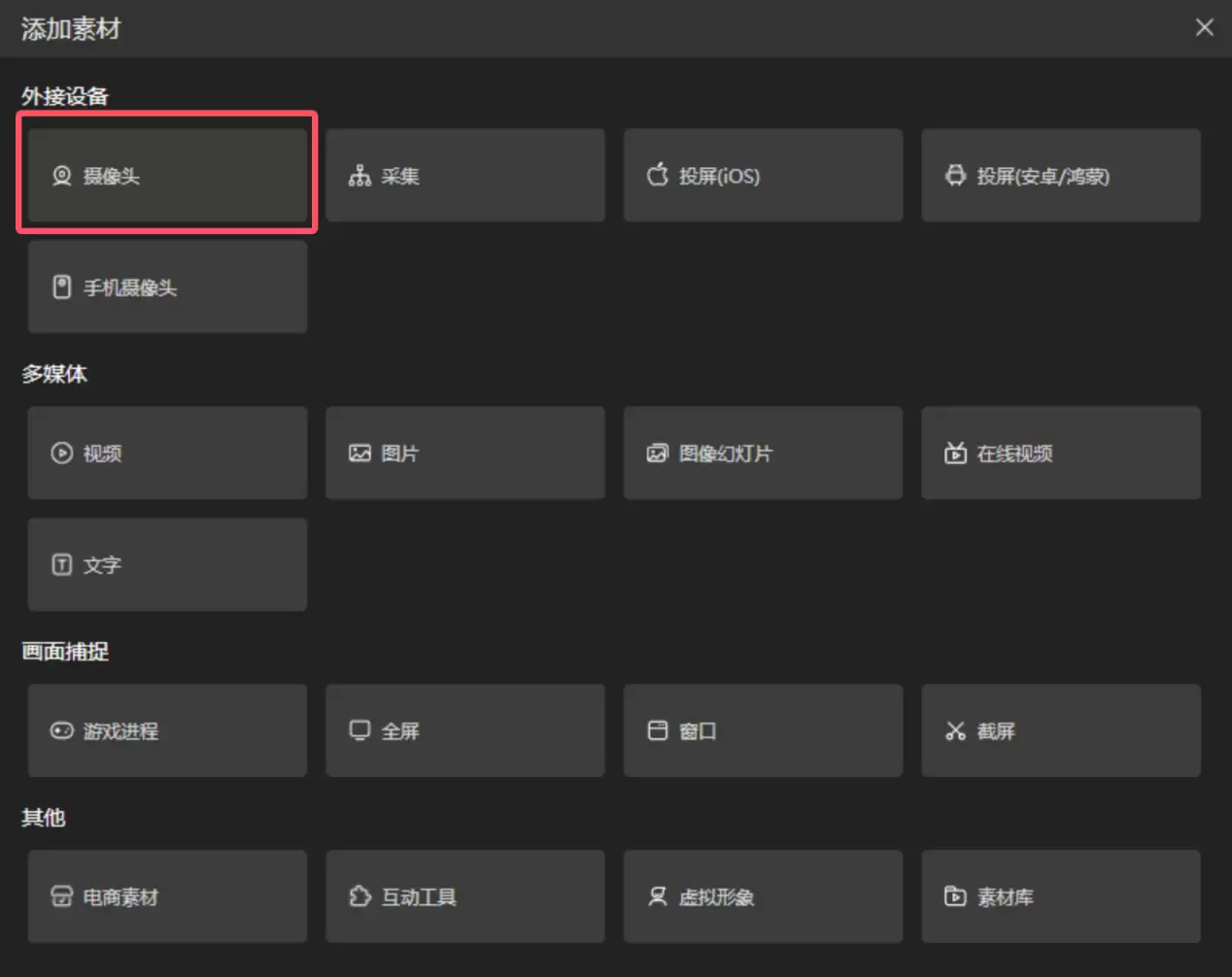
3、关键一步:在摄像头列表里,找到并选中“爱思投屏1”(不是电脑自带摄像头,注意不要选错)。

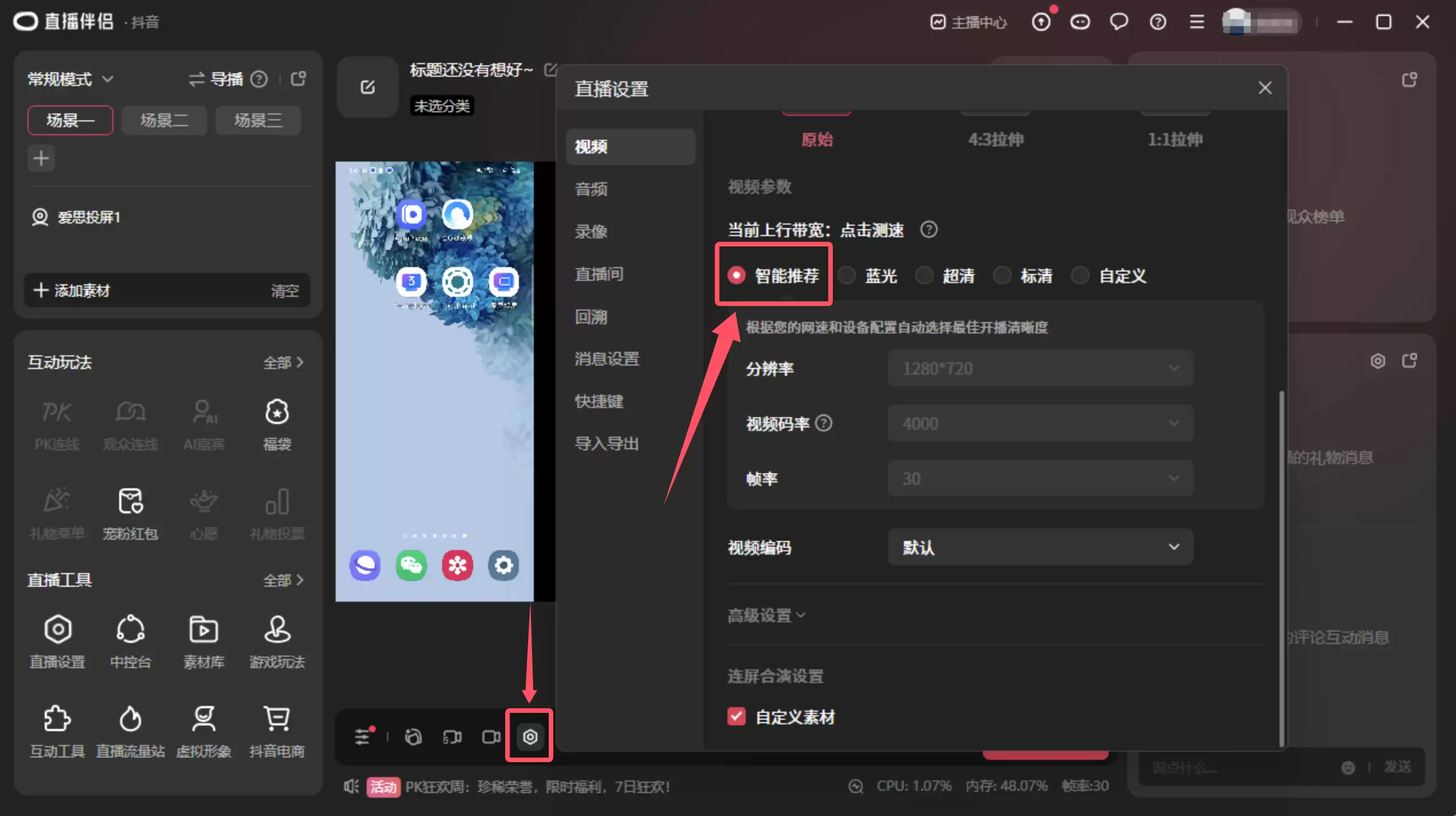
4、这时直播伴侣左侧红框标注位置会显示你已选中的虚拟摄像头编号,中间预览区域也会立刻显示手机投屏内容,这就说明爱思投屏虚拟摄像头已经成功接入直播软件。

提示:爱思投屏虚拟摄像头最多可同时开启 5 个。使用过程中,只需要根据当前已开启成功的虚拟摄像头编号,在直播伴侣的摄像头列表中选择对应设备即可。
步骤3:微调画面,马上就能开播
接入成功后,再花10秒做一下画面优化,直播效果会更好:
1、画面方向:如果是手机竖屏内容(例如短视频带货、商品展示),在直播伴侣中将画面设置为竖屏;如果是课件讲解、手游直播等内容,选择横屏会更合适。
2、画质调整:在直播伴侣的直播设置中,把视频参数设置为智能推荐即可,系统会根据你的网络速度和电脑配置自动匹配更适合的直播清晰度。
完成这些设置后,点击“开始直播”,你手机上的内容就能实时同步到直播间了。
延伸:OBS软件怎么操作?
如果你使用 OBS 进行直播,步骤会稍有不同,但同样很简单:
1.在 OBS 底部“来源”面板点击“+”,选择“视频采集设备”;
2.设备名称中选择“爱思投屏”,色彩范围勾选“扩展(Full)”,这样直播画质会更接近原始画面;

3.点击“确定”后,投屏画面就会出现在 OBS 画布中,后续推流和开播操作保持不变。
四、小白必避坑:3大常见问题速解
操作时如果遇到问题也不用慌,大多数情况都集中在下面这几类,对照排查通常就能快速解决:
1. 直播画面有黑边,不好看?
核心原因通常是“分辨率不匹配”,按照这2步处理:
1.在爱思投屏设置中,把投屏分辨率调整到 1080P,或者设置为与直播软件一致的分辨率;
2.在抖音直播伴侣或 OBS 的画面设置中,将“画布分辨率”和“输出分辨率”设为相同数值,例如都设置为 1080P×1920P。
2. 选了“爱思投屏”但直播画面黑屏?
建议按优先级依次排查:
1.先确认爱思投屏中的“虚拟摄像头”功能是否已经真正开启,可以重新点击一次开启按钮;
2.检查手机是否处于锁屏状态,投屏过程中建议保持手机亮屏,否则画面可能中断;
3.重启直播软件,并重新添加一次“爱思投屏”摄像头设备。
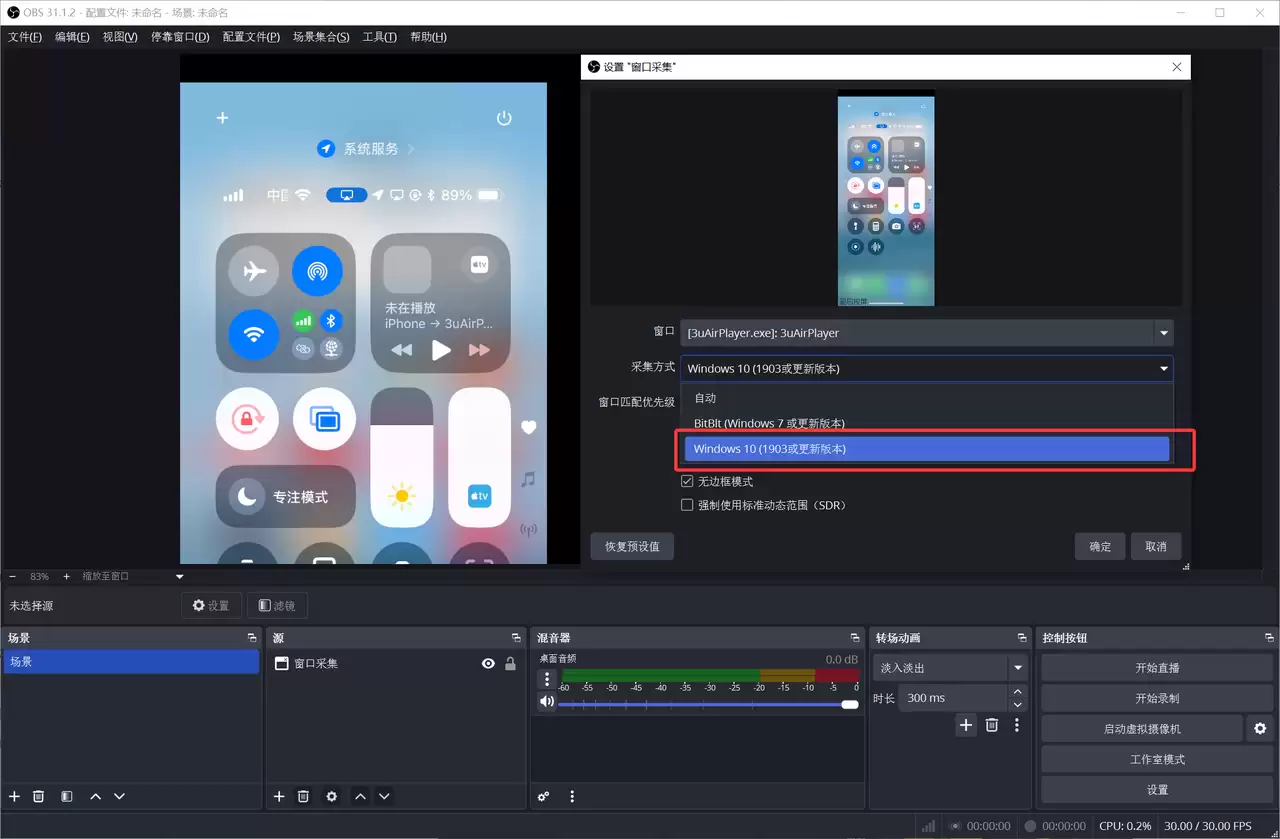
在 “设置‘窗口采集’” 窗口中,找到采集方式下拉菜单:
a.原本若选择的是 “BitBit (Windows 7 或更新版本)”,需将其改为 **“Windows 10 (1903 或更新版本)”**。
b.同时可勾选 “无边框模式”,提升画面显示效果。
五、进阶小技巧:让直播效果更专业
1、画面录制:如果你在直播过程中想同步保存素材,可以直接点击爱思投屏的“录屏”按钮,将当前直播画面保存为 MP4 文件,方便后期剪辑和复用;
2、低延迟技巧:优先使用 USB 有线投屏,同时关闭电脑上暂时不用的游戏、视频或其他高占用软件,减少系统资源占用,让直播画面更稳定、更流畅。
总结:使用爱思投屏虚拟摄像头进行直播,核心就是“开启—添加—微调”这三步。你不需要了解复杂技术原理,只要按照教程逐步点击按钮,第一次操作也能在5分钟内完成。正式开播前,建议先用“预览”功能测试10秒,确认直播画面和声音都正常后再开始直播,这样更稳妥。


