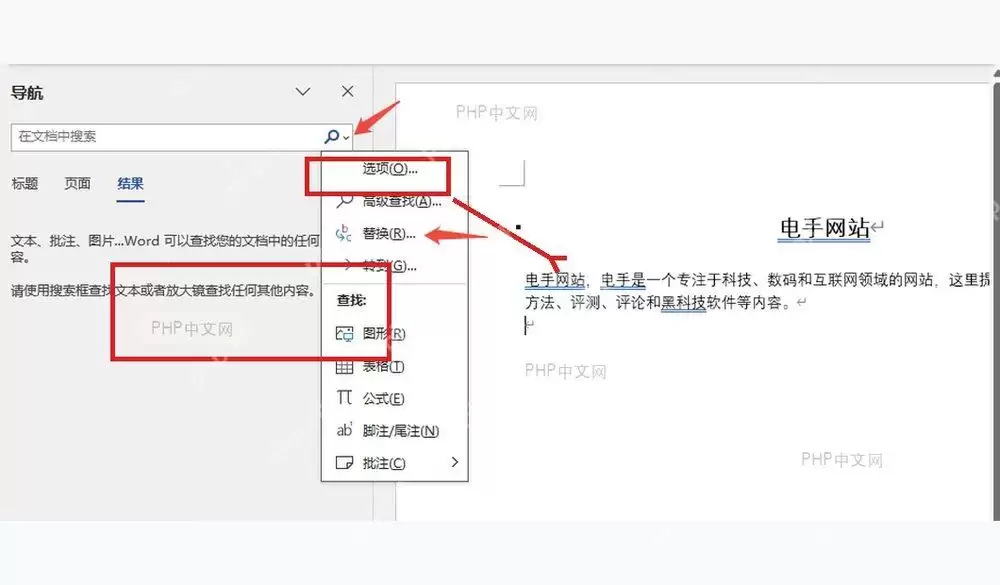
在 Word 里进行查找和替换,其实是处理文档内容最高效、最常用的方法之一。操作步骤非常直接:先打开需要编辑的文档,按下 Ctrl+H,然后在「查找内容」和「替换为」两个输入框中分别填写要搜索的文字和要替换成的新文字,接着根据实际需求点击「查找下一处」「替换」或「全部替换」即可。下面介绍的步骤默认基于大家最常使用的桌面版 Microsoft Word 界面说明;如果你使用的是 WPS 文字,整体操作方式也基本相同。
第一步:打开替换窗口
先将光标放到需要处理的文档中,并确认当前文档处于可编辑状态。直接按 Ctrl+H 就可以快速打开「查找和替换」窗口,也可以点击顶部「开始」选项卡,在右侧找到「替换」按钮进入;如果你只是想查找关键词而不做替换,按 Ctrl+F 就能调出侧边查找栏。这也是很多用户搜索“Word 查找替换快捷键”时最关心的一步。
第二步:填写查找和替换内容
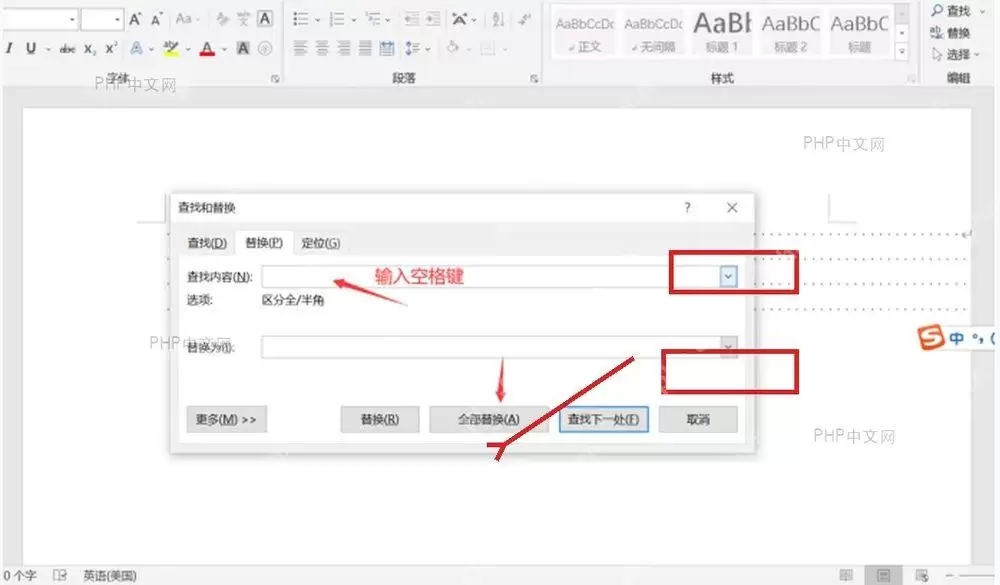
在「查找内容」输入框中填入原来的文字,在「替换为」输入框中输入准备修改成的新内容。这里要特别留意空格、标点符号以及全角和半角字符的区别,因为 Word 会将全角、半角视为不同内容分别匹配;如果你是想把某个指定词语直接删除,只需要将「替换为」一栏留空即可。这种方法也常用于批量删除重复词、无效字符或多余内容。

第三步:执行替换
如果暂时不确定是否要全部修改,建议先点击「查找下一处」,让 Word 自动跳转到下一个匹配位置。确认当前这一处内容确实需要更改后,再点击「替换」;如果整篇文档中的相同内容都要统一修改,直接选择「全部替换」会更省时间。进行 Word 批量替换之前,建议先保存一次文档,尤其是在替换人名、数字、序号、编号等敏感内容时,更容易因为匹配范围过大而出现误改。
第四步:展开高级选项
如果普通模式下查找结果范围过大,或者匹配结果总是不够精准,可以点击窗口中的「更多」展开高级设置。在这些选项里,最常用的通常是「区分大小写」「全字匹配」和「使用通配符」。例如在替换英文单词时,如果担心同时修改到同词根的其他单词,最好勾选「全字匹配」;如果需要查找特定格式内容,或者按照模糊规则进行匹配,就可以进一步使用通配符。需要提醒的是,如果你对 Word 通配符替换还不熟悉,不建议一开始就直接对整篇文档执行全部替换,以免影响原文内容。

第五步:检查替换结果
替换完成后,Word 通常会弹出提示,告诉你本次一共替换了多少处内容。关闭替换窗口后,记得回到正文中随机检查几处替换前后的结果;如果发现有任何地方修改不正确,立即按 Ctrl+Z 撤销操作即可。在做整篇文档的大范围替换之前,最好先用「查找下一处」测试 2 到 3 个匹配位置,确认替换规则没有问题后再执行,这样会比直接点击「全部替换」更加稳妥,也更适合需要提高准确率的 Word 文档编辑场景。