
不少 iPhone 或 iPad 用户都曾遇到类似问题:升级到新版 iOS 系统后,设备运行变卡、电池续航下降明显,或者常用 App 还没有及时适配。这个时候,很多人都会考虑把设备系统降级回之前更稳定的版本。下面就为大家详细介绍,如何借助爱思助手安全、稳妥地完成 iOS 降级操作。
一般来说,苹果在发布新版本系统后,会陆续关闭旧版 iOS 的签署验证通道。这是苹果限制用户安装旧系统、推动设备升级到最新版本的常见策略,同时也与系统安全维护有关。
也就是说,只有在旧版本 iOS 仍处于验证开启状态,或者苹果临时重新开放验证时,用户才有机会成功降级。因此,如果你在升级新系统后感觉使用体验不理想,一定要尽快确认目标旧版本是否还支持降级。
一、降级前的准备工作
在正式开始操作之前,前期准备越充分,iPhone 降级或 iPad 降级出问题的概率就越低。首先,你需要准备一台安装 Windows 或 macOS 的电脑,并提前下载安装最新版爱思助手。其次,也是最关键的一步,就是提前备份设备中的全部重要数据。
因为 iOS 系统降级会清空手机或平板上的所有内容,相当于把设备恢复到出厂后的全新状态。建议使用爱思助手的“分类备份数据”功能,将照片、通讯录以及其他重要资料完整备份到电脑中。这样在降级完成后,就能根据之前的分类备份内容进行恢复,减少数据丢失带来的影响。

二、爱思助手降级操作步骤
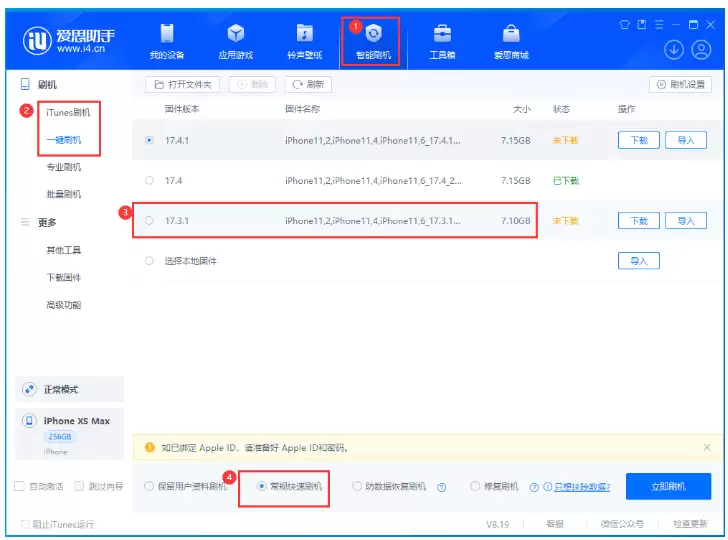
下面以 iOS 17.4.1 降级到 iOS 17.3.1 为例,具体操作方法如下:
先打开爱思助手 PC 端(请确保软件已升级到最新版本),再使用数据线将 iPhone 或 iPad 连接到电脑。进入爱思助手主界面后,找到并点击“一键刷机”页面,在可刷机版本列表中选择 iOS 17.3.1,勾选“常规快速刷机”选项,然后点击“立即刷机”。接下来只需要耐心等待系统下载、刷机和安装完成即可,整个 iOS 降级过程通常需要 10 到 15 分钟左右。

三、降级操作注意事项
使用爱思助手进行 iOS 降级时,以下几点一定要特别留意:
第一,进入刷机功能后,只能在“iTunes 刷机”或“一键刷机”界面内下载固件,不要从其他第三方渠道随意获取固件文件,以免出现固件异常或刷机失败的问题。
第二,降级操作本身无法保留设备中的原有资料,因此必须选择“常规快速刷机”模式。任何尝试在降级时保留数据的做法,都有可能导致降级失败,甚至引发设备异常。
第三,如果设备中有重要资料,一定要提前通过爱思助手做好备份。这里更推荐使用“分类备份”功能,而不是全备份。原因在于,高版本 iOS 系统生成的完整备份文件,通常无法直接恢复到低版本系统设备中,如果强行恢复,往往会造成数据恢复失败。
第四,等待刷机操作顺利完成后,再通过爱思助手的恢复备份功能,把之前已经备份好的照片、联系人等资料重新导入设备即可。
按照以上步骤进行操作,基本就能较为安全地完成 iOS 系统降级,让设备重新回到相对流畅、稳定且更适合自己的旧版本。不过也要提醒大家,iPhone 降级和 iPad 降级本身存在一定风险,操作时务必严格按照教程执行,并优先做好数据备份,确保使用过程更安全。


