
3月6日凌晨,苹果正式推送了 iOS 17.4 版本,截至目前已经过去半个多月。这次系统更新的确带来了不少新功能和优化,例如 iPhone 15 系列电池功能改进、Siri 快速呼叫、失窃设备保护增强,以及新增多款 Emoji 表情。不过,从用户反馈来看,iOS 17.4 口碑并不完全一致,其中就有不少用户表示,升级后出现了面容 ID 无法使用的问题。
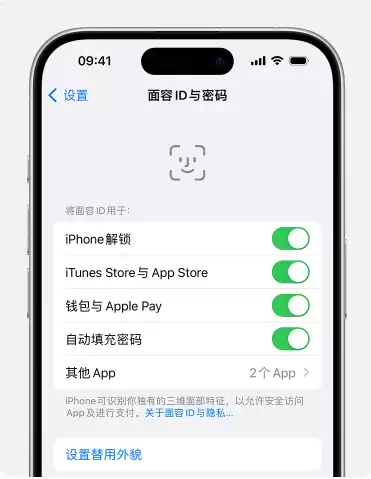
如果你在升级 iOS 17.4 后也遇到了 Face ID 失灵、面容 ID 不能用的情况,先别慌,可以按照下面这些步骤逐项排查并尝试解决。
一、检查面容 ID 设置
首先打开 iPhone 的“设置”,进入“面容 ID 与密码”。确认面容 ID 是否已经完成设置,同时检查你准备使用的功能,例如 iPhone 解锁、App 登录、Apple Pay 支付等是否处于开启状态。如果此前没有设置过,或者想重新录入面容信息,直接点击“设置面容 ID”重新操作即可。
二、确保原深感摄像头没被挡住
接着检查原深感摄像头区域是否被遮挡,比如屏幕污渍、手机壳边缘、贴膜开孔不准确等情况,都可能导致 iPhone 面容 ID 无法识别。别看这些问题很小,很多时候恰恰就是导致 Face ID 失效的主要原因。

三、确保面部没有被遮挡
面容 ID 正常识别时,需要清楚捕捉到你的眼睛、鼻子和嘴巴,三者缺一不可。默认状态下,如果嘴巴和鼻子被口罩、围巾等物品遮住,Face ID 通常无法正常工作。
如果你已经开启了“戴口罩使用面容 ID”功能,也要确保眼部区域没有被遮挡。若口罩位置过高、过于接近眼睛,iPhone 依然可能无法完成识别,这时可以尝试适当调整口罩位置,并把手机抬高一些再试。
此外,面容 ID 虽然支持大多数太阳镜,但“戴口罩使用面容 ID”并不支持佩戴太阳镜时使用。而且部分太阳镜会过滤特定光线,可能干扰原深感摄像头的红外识别效果。遇到这种情况,建议先摘下太阳镜,再重新尝试解锁。
四、确保你正对着原深感摄像头
原深感摄像头的取景范围,与自拍或进行 FaceTime 通话时的视野基本一致。无论你是将 iPhone 平放在桌面上,还是正常手持使用,都需要保证设备与面部距离不要超过一臂,大约保持在 25 到 50 厘米(10 到 20 英寸)之间。距离过远,面容 ID 识别成功率就会明显下降。
五、重新启动设备
最常见也最有效的方法之一,就是重启 iPhone 后再重新尝试使用面容 ID。很多由于系统更新引发的临时性异常,往往通过一次简单重启就能恢复正常。
六、添加替用外貌
如果你最近更换了发型、修剪了胡须,或者因为其他原因导致外貌变化较大,可以尝试添加“替用外貌”。这样一来,面容 ID 会多保存一套识别信息,在日常解锁和验证时也更容易准确识别你的面部特征。
如果以上六种方法都尝试过,面容 ID 仍然无法使用,那么问题很可能与 iOS 17.4 系统版本本身有关。目前苹果正在测试 iOS / iPadOS 17.4.1 更新版本,预计很快就会正式推送。届时你可以直接进入系统设置检查更新,升级到新版本后,大概率就能修复 iOS 17.4 面容 ID 无法使用的 Bug。


