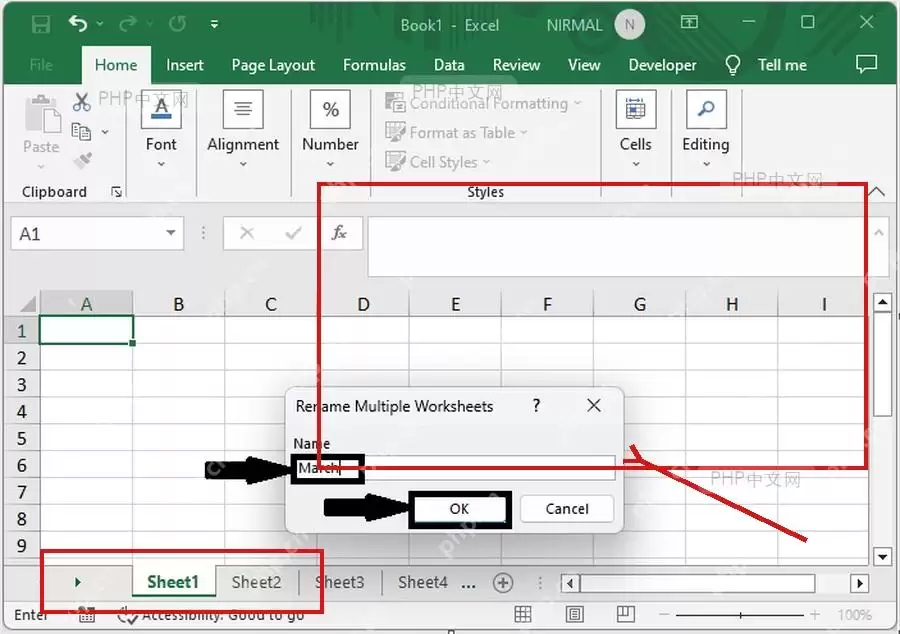
批量修改 Excel 工作表名称时,更稳妥、效率也更高的方法,是先把所有新的 Sheet 名称统一整理到一个单独的工作表中,再通过一段 VBA 宏按顺序自动替换各个工作表标签。下面的操作以桌面版 Microsoft Excel 为例,适合需要一次性批量重命名多个工作表的场景。需要特别注意的是,Excel 工作表名称不能包含 / ? * [ ] 等非法字符,同时也不能与当前工作簿中已有的其他工作表重名。
第一步:准备名称列表
先新建一个专门用于存放名称的工作表,然后从 A1 单元格开始,按顺序逐行输入要使用的新工作表名称,例如“一月、二月、三月”。名称的总数量必须与需要修改名称的工作表数量完全一致,因为后面的 VBA 宏会按照当前工作簿中工作表的排列顺序,依次读取这些单元格内容并批量重命名 Sheet。
第二步:插入 VBA 模块
按下键盘上的 Alt + F11 组合键,打开 VBA 编辑器。在左侧面板中选中当前正在编辑的工作簿,点击顶部菜单栏的 Insert,再选择 Module。这样用于批量修改 Excel 工作表名称的宏代码会保存在独立模块中,不会影响原有表格数据和内容。
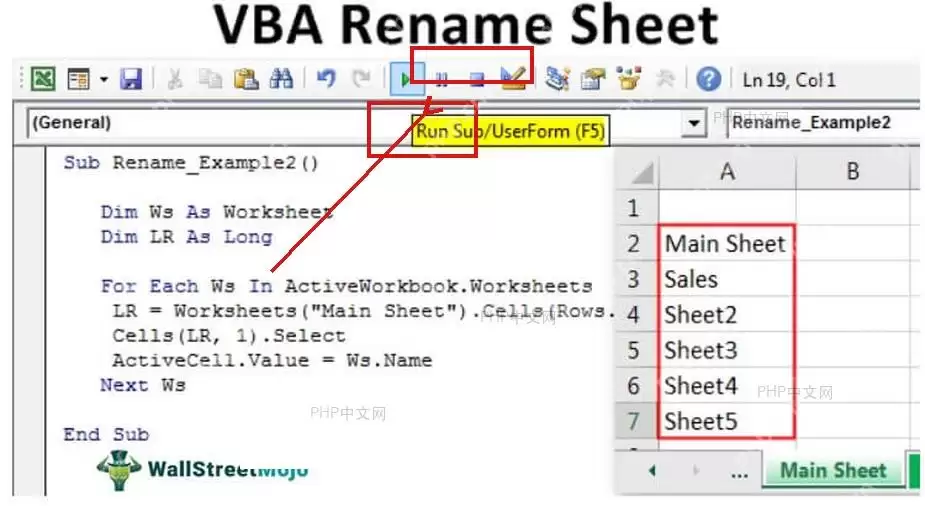
第三步:粘贴并运行宏
在弹出的模块编辑窗口中粘贴下面这段代码,并将代码中的 名称列表 修改为你刚刚保存新名称的那个工作表实际名称。确认无误后,按 F5 运行宏即可。Excel 会自动从 A1 单元格开始读取名称,并且会自动跳过存放名称列表的那个工作表,从而完成批量重命名工作表的操作。
Sub BatchRenameSheets()
    Dim ws As Worksheet
    Dim nameSheet As Worksheet
    Dim i As Long

    Set nameSheet = Worksheets("名称列表")
    i = 1

    For Each ws In ThisWorkbook.Worksheets
        If ws.Name <> nameSheet.Name Then
            ws.Name = CStr(nameSheet.Cells(i, 1).Value)
            i = i + 1
        End If
    Next ws
End Sub
第四步:检查工作表标签
切回 Excel 主界面后,查看底部的工作表标签,确认是否已经按照你在列表中设置的顺序,全部成功改成新的名称。如果运行 VBA 宏时出现报错,建议先检查名称列表中是否存在空白单元格、重复名称,或者包含前面提到的非法字符。将这些问题修正后,再重新运行宏,一般就可以顺利完成 Excel 批量重命名工作表。