
如果你想批量从 Excel/WPS 表格单元格中单独提取所需内容,工具选择其实有一个非常实用的优先顺序:想提高效率、节省时间,先试试 Ctrl+E 快速填充;如果内容里带有固定分隔符,直接使用「数据」选项卡中的分列功能;如果提取规则更复杂、更精细,再使用 LEFT、RIGHT、MID 这类文本函数。下面这套方法,微软 Excel 和 WPS 表格都适用,示例也都会围绕“从单列混合文本中提取指定内容”这一常见需求展开。
正式操作前,先梳理原始数据的规律:如果每个单元格都是「编号+姓名」「数字+单位」这类统一格式,快速填充通常是最高效的做法;如果内容之间统一使用空格、逗号、短横线等分隔符,用分列功能会更稳定,也更不容易出错;如果这张表后续还需要持续更新数据,建议直接在表格中保留提取公式,后面新增数据时就不用反复重新设置规则。
第一步:选中原始数据
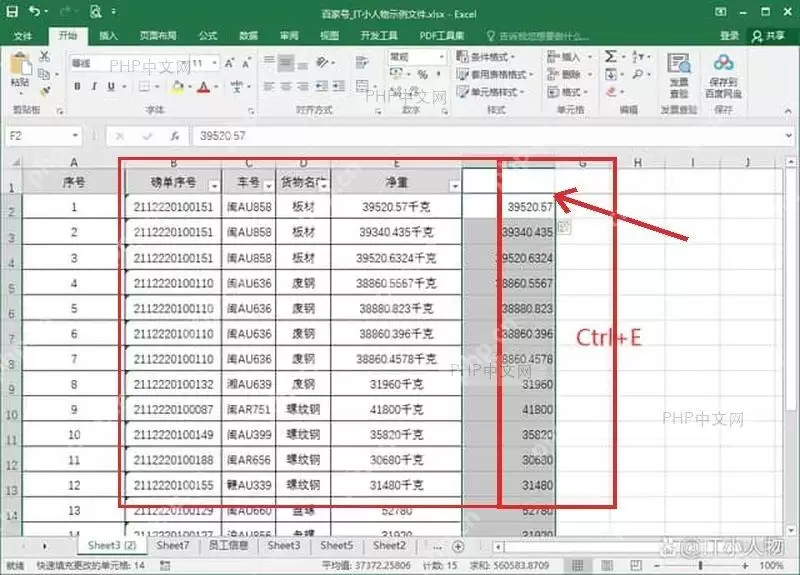
先将所有需要处理的原始内容整理到同一列,然后选中整列数据,或者提前选好旁边用于存放提取结果的空白列。如果你准备按分隔符拆分文本内容,直接点击顶部「数据」选项卡中的「分列」按钮即可。开始前要确认选区无误,界面上能同时看到你当前选中的数据源和分列按钮,基本就说明当前操作对象没有选错。
第二步:用 Ctrl+E 快速保留内容
点击结果列第一行,手动输入你最终想保留的内容。例如原单元格是「39520.57千克」,你就直接输入「39520.57」,然后按下 Ctrl+E。软件会根据你第一行提供的示例自动识别提取规律,向下批量处理整列数据,把多余的单位、前缀或后缀自动去掉。如果生成的第二行结果不准确,可以手动把第二行修正后,再按一次快速填充,让系统重新识别规则。
第三步:用函数固定提取规则
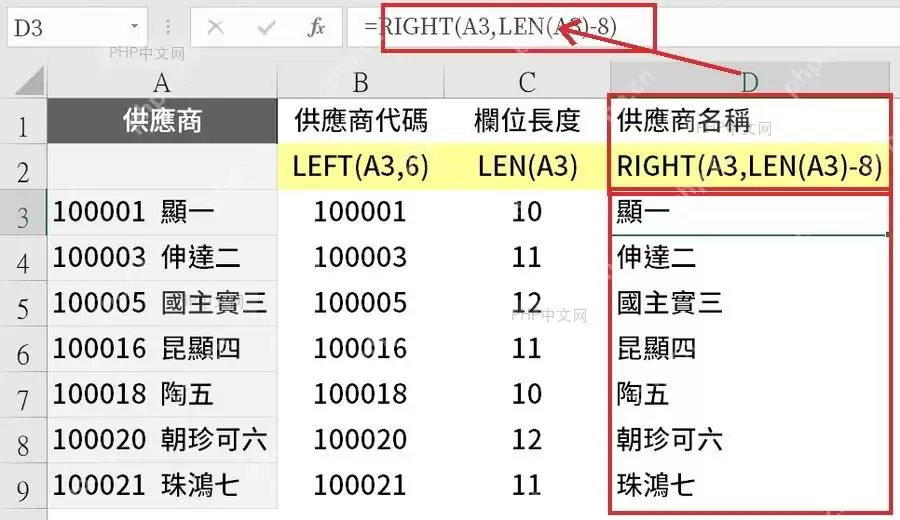
如果这份表后续还会不断新增数据,那么用公式提取会更加稳妥、也更适合长期使用。几个常用文本函数的用法并不复杂:LEFT(文本, 字符数) 用于从字符串最左侧提取指定长度的内容,RIGHT(文本, 字符数) 用于从最右侧提取内容,MID(文本, 开始位置, 字符数) 则可以从中间指定位置截取文本。举个例子,A3 单元格内容是「100001 显一」,前面的供应商代码固定为 6 位,直接输入 LEFT(A3,6) 就能提取出编号;如果名称位于编号和空格之后,使用 RIGHT(A3,LEN(A3)-8) 就能把右侧名称单独提取出来。
使用这些 Excel/WPS 提取函数时,最常见的两个问题要特别注意:第一,字符数设置过小会导致内容截取不完整,设置过大又可能把多余空格、单位或其他无关字符一起带出来;第二,在中文和数字混合的场景里,LEN 函数统计的是字符数量,而不是按字节计算。若文本位置固定,直接使用 LEFT、RIGHT、MID 就足够;如果位置不固定但存在统一分隔符,除了分列之外,新版 Excel 还可以借助 TEXTBEFORE 和 TEXTAFTER 两个函数,按分隔符快速提取目标内容。
全部处理完成后,建议顺手抽查三类数据:第一行、最后一行,以及那条你已经知道格式比较特殊的异常数据。再补充一点,快速填充生成的是纯文本结果,更适合一次性数据清洗;而函数提取得到的内容会随着原始数据变化而自动更新。等确认整列结果都准确无误后,直接复制结果列,右键选择「选择性粘贴-值」,把公式统一转换为固定数值即可。


