
在 Word 里修改页码字体,其实不需要重新插入页码。只要先进入页脚编辑状态,选中页码数字,就可以像编辑普通文字一样直接调整字号、字体、加粗、斜体和文字效果。下面以中文界面的 Word 为例演示,适用于已经插入页码、想把页码调大、加粗、设置上标,或将整个文档页码统一为指定字体的情况。
第一步:进入页码编辑入口
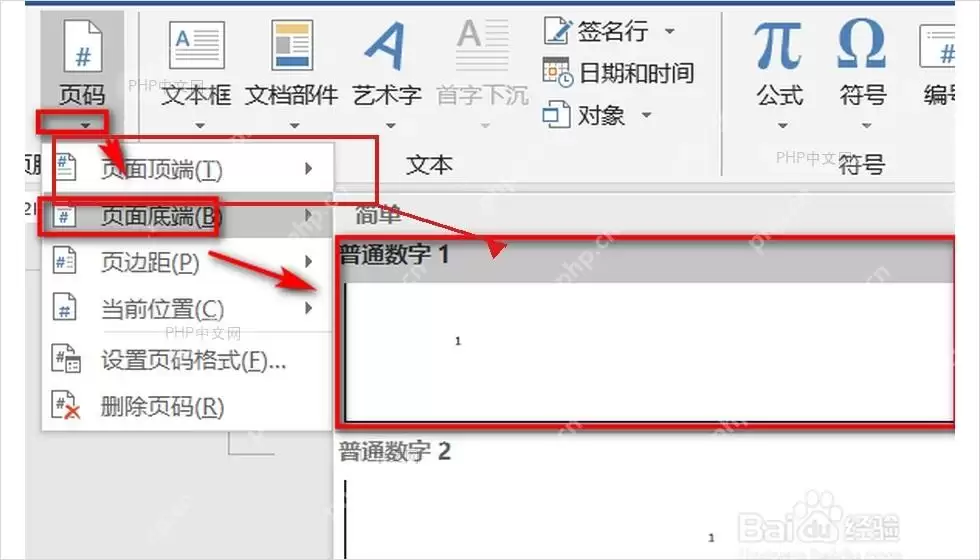
双击页面底部的页脚区域,光标进入页眉页脚编辑状态后,切换到顶部的「插入」选项卡。找到其中的「页码」按钮,先确认当前文档中的页码是通过 Word 自带的页码功能插入的。这样后续修改页码样式时,文档内各页的页码才能随着页脚设置统一更新,更适合批量调整 Word 页码字体。
第二步:选择页码位置
如果文档还没有添加页码,可以在「页码」菜单中展开「页面底端」,先选择一种常见的数字样式即可。若文档中已经有页码,则无需重复插入页码,直接双击页脚并点选页码数字即可进行修改,这样可以避免 Word 文档底部出现重复页码的问题。
第三步:设置字体大小和显示效果
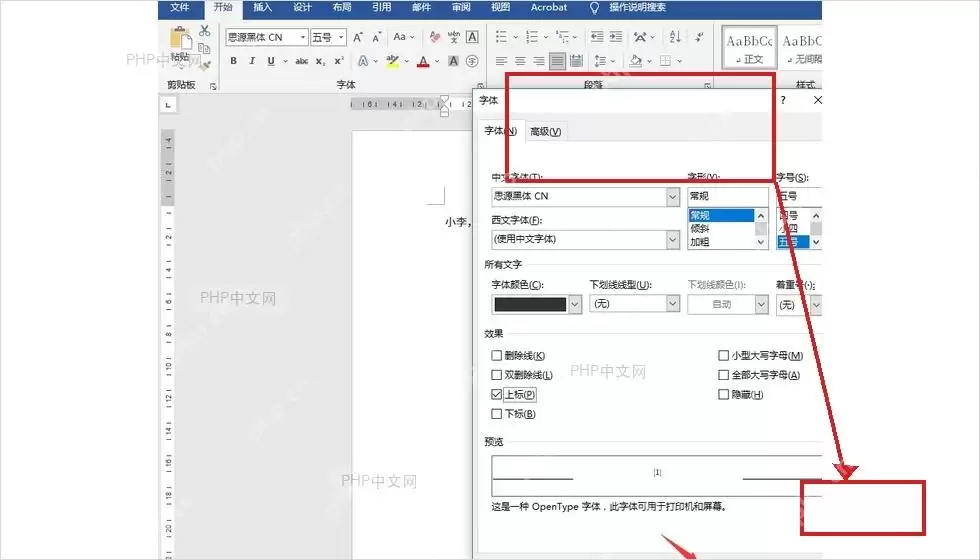
用鼠标拖动选中页脚中的页码数字,然后返回「开始」选项卡,在字体功能区中修改字号、字体颜色、加粗、斜体等常用格式。如果想进一步美化 Word 页码字体,可以打开「字体」对话框,勾选上标、下标、删除线等文字效果;设置完成后点击「确定」,页码样式会像普通文本一样立即生效并同步显示。
第四步:确认页码格式并关闭页脚
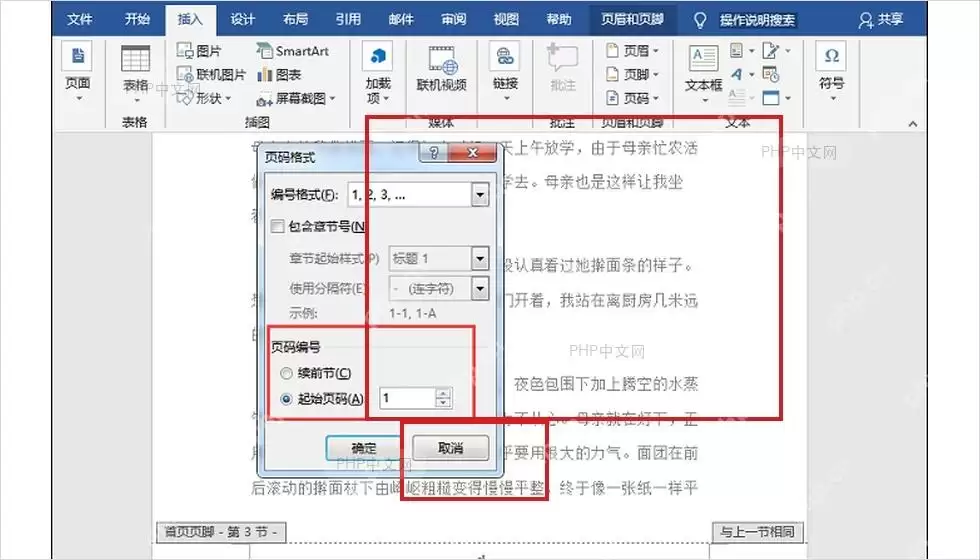
需要注意的是,字号和显示效果只会影响页码的外观;真正决定页码数字如何排列、如何编号的,还是「设置页码格式」功能。比如想把 1、2、3 改成 i、ii、iii,或者让页码从指定数字开始编号,都可以直接打开页码格式窗口进行设置。确认设置无误后,点击「关闭页眉和页脚」,返回正文并前后翻看几页,顺手检查页码大小、位置和编号方式是否已经在整个 Word 文档中保持一致。
如果修改后只有一页的页码字体发生变化,而其他页面没有同步,通常是因为文档被分成了不同的节,不同节之间的页脚设置没有联动。遇到这种情况,可以进入每一节的页脚分别选中页码并设置字体;或者在页眉页脚工具中启用「链接到前一节」,再统一修改页码样式,这样就能让全文档的页码格式同时生效。


