
在WPS表格中,处理那些散落分布、不连续的不规则单元格求和,最可靠的方法仍然是使用SUM函数。只需将所有需要相加的单元格或区域用英文逗号分隔即可,例如=SUM(B3,D3,F3)或=SUM(A3:A15,B3:B15)。本操作基于WPS Office表格完成:如果数据分散在不同列或不同行,请先逐一确认每段数据的位置,再输入公式——特别注意,切勿使用空格代替逗号,这是常见错误。
第一步:确认求和位置
首先点击准备存放结果的空白单元格,然后理清所有需要参与求和的区域。示例中需将两列分散的数据合并为一个结果,图中左侧蓝色选中区域和右侧数据列均属于求和范围;如果选择的是几个单独的不连续单元格,也按此思路,先记下每个单元格的地址。
第二步:输入 SUM 函数
在刚才选中的结果单元格中输入=SUM(。这一步只需输入函数名和左括号,不要急于按回车;顶部公式栏会同步显示输入内容,方便检查是否漏掉了等号或括号。
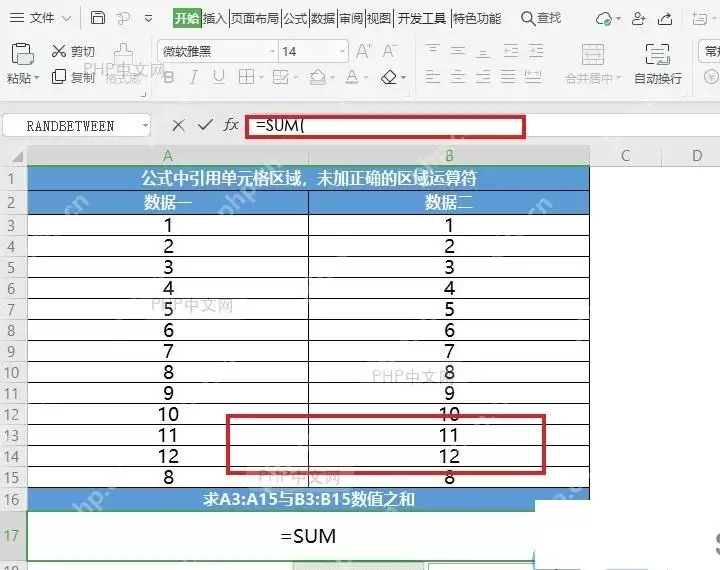
第三步:用逗号连接区域
将第一个求和区域选中并填入公式后,输入一个英文逗号,再选择第二个区域。区域的写法可以是A3:A15这样的连续范围,也可以是B3、D3这样的单个单元格;核心要求是每一项之间必须使用英文逗号分隔,公式写成=SUM(A3:A15,B3:B15)的形式,WPS即可正常识别。
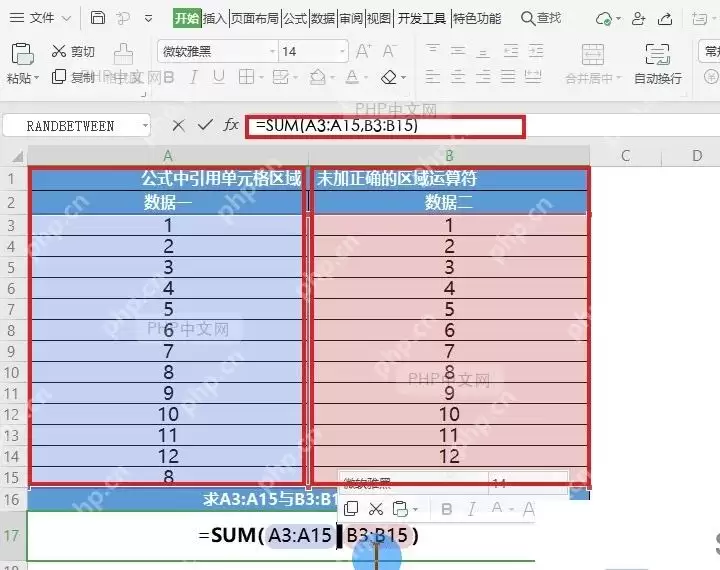
第四步:回车查看结果
给公式补全右括号后按回车,结果单元格中就会显示汇总数值。示例中两个区域相加的总和为172;如果计算结果明显偏小,通常是因为漏选了某段区域,或者不小心将英文逗号误写为中文逗号——回到公式栏逐项检查即可。

第五步:核对函数语法
SUM函数的完整语法为=SUM(number1,[number2],...)。它支持传入数字、单元格地址、连续区域、多个不连续区域,也可以将这些类型混合使用。
| 参数 | 是否必填 | 写法示例 | 说明 |
|---|---|---|---|
number1 |
必填 | A3:A15 |
第一段需要相加的数据,可以是一个数值、一个单元格或一个区域。 |
[number2] |
选填 | B3:B15、D3 |
后续要添加的不规则单元格或区域,继续使用英文逗号分隔即可。 |
最常见的错误是漏写逗号,例如写成=SUM(A3 A10)这样的格式,WPS会将其判定为错误的区域运算,结果很可能会弹出#NULL!错误提示。如果引用的单元格中包含文本,SUM函数通常会自动忽略文本内容;但若引用区域本身带有错误值,求和结果也会随之出错,必须先修正源数据中的错误。

第六步:扩展到多段数据
不规则求和不仅可以添加两段区域,还可以继续在公式后面补充英文逗号和新的单元格地址,例如=SUM(A3:A15,B3:B15,D3:D15)。如果只想添加几个散落的单元格,可以写成=SUM(B3,D3,F3,H3);跨工作表求和的写法也类似,例如=SUM(一月!B3,二月!B3,三月!B3)。公式写长之后,建议先在公式栏中核对所有逗号是否为英文格式,再按回车确认。

如果是数据经常变动的表格,应尽量优先引用整段连续区域,例如A3:A15,避免手动逐个输入数值;只有当确实只有零散几个单元格需要求和时,才使用逗号逐个列出。这样后续修改数据时无需重写公式,最后只需核对结果单元格的数值与预期合计数一致即可。


