
全新的 iOS 15 和 iPadOS 15 确实带来了不少新功能,但并非所有用户都对这次升级感到满意。有人觉得新功能用不上,有人遇到了应用不兼容的问题,也有人单纯怀念 iOS 14 的顺手体验——总之,升级后后悔了,想降回旧版本。这个需求很实际,操作起来也并不复杂,借助爱思助手的一键刷机功能就能轻松完成。不过,在动手之前,有几个关键点需要先搞清楚。
降级注意事项
先说最重要的:降级刷机时,千万不要勾选“保留用户资料刷机”,特别是跨版本降级(比如从 iOS 15 降回 iOS 14)。如果勾选了,大概率会出现问题。正确的做法是:先用爱思助手的分类备份功能把重要数据导出,然后选择“常规快速刷机”进行降级,之后再恢复数据。这样虽然多了一步,但更加稳妥。
另外,请确保你的设备没有开启激活锁,或者你清楚地记得 Apple ID 账号、密码以及锁屏密码。否则刷机后可能无法激活,设备直接变砖——那可就尴尬了。
还有一个不得不提的限制:苹果已经关闭了 iOS 14 大部分旧版本的验证通道。也就是说,升级到 iOS 15 之后,你只能降级到目前仍然“开放验证”的版本,也就是 iOS 14.8 正式版。即使你之前用爱思助手备份过 SHSH,也无法降级到已经关闭验证的固件。这一点,请务必心中有数。
降级操作步骤
再次强调:降级刷机会清空设备里的所有数据,所以事先一定要把重要的内容备份好,不要图省事。
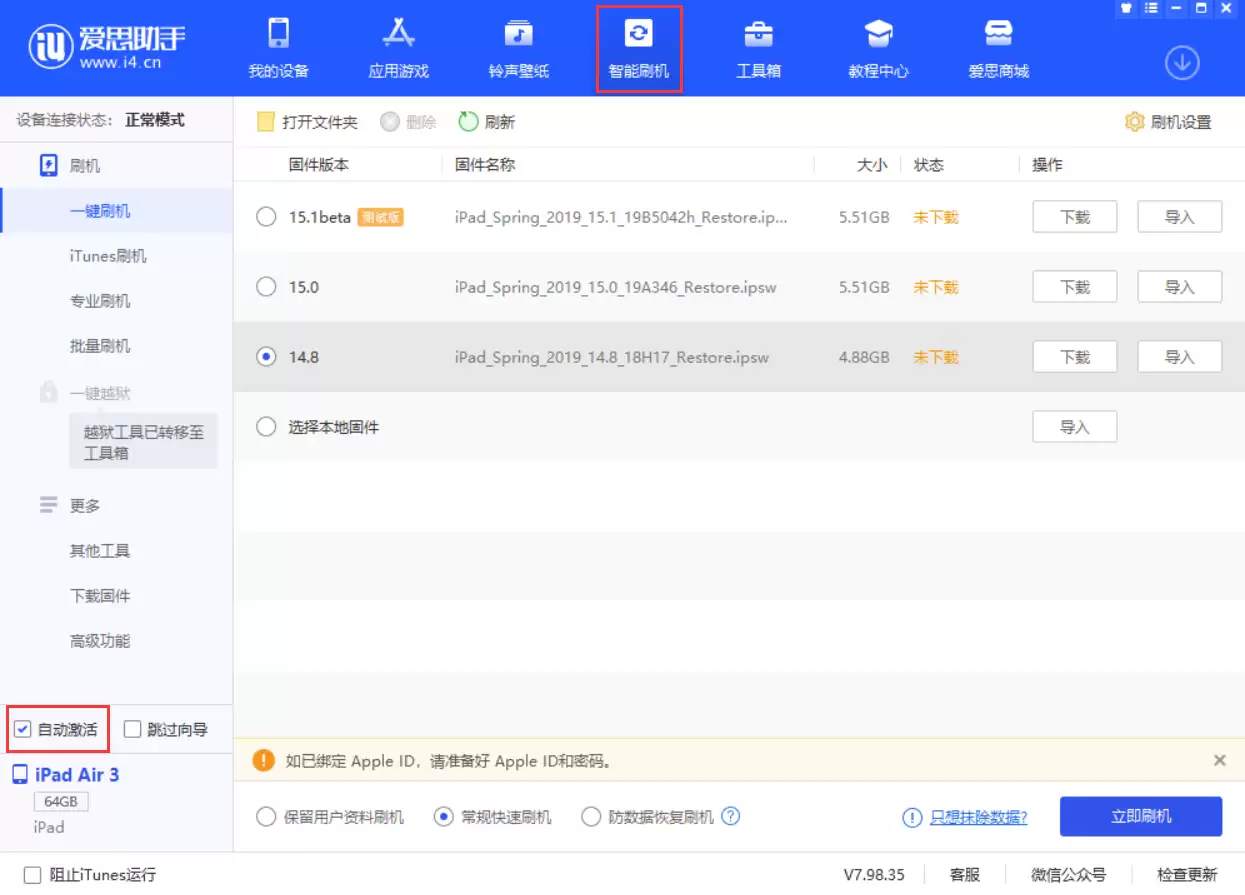
第一步:将设备连接到电脑上的爱思助手,打开“智能刷机”里的“一键刷机”界面。在其中找到你想要降级的版本(目前只有 iOS 14.8 可选),勾选“常规快速刷机”,然后点击“立即刷机”,等待即可。

刷机过程是自动进行的,你唯一需要做的就是保持数据线连接,不要碰它。等进度条走完,设备会自动重启。
如果刷机完成后需要激活设备,可以重新插拔一下连接线,然后勾选界面中的“自动激活”,它会帮你自动完成激活。你也可以点击“跳过向导”来跳过地区、语言、定位这些设置,直接进入主界面——这些后续在设置中都能修改。
当然,你也可以在设备上手动激活。如果有激活锁,需要输入 Apple ID 才能激活;如果是 iPhone,还需要插入 SIM 卡才能完成流程。总之,按照提示操作即可。


