
许多用户在安装 Windows 11 时,都会遇到“该电脑必须支持 TPM 2.0”的提示。此时不必急于寻找绕过方案——建议先把同页所有不满足条件的项全部记录下来。很多时候,问题根源只是主板默认关闭了 Intel PTT、AMD fTPM 或“安全设备支持”选项,进入 UEFI 启用后即可满足要求。内存等其他硬件条件也需要逐一排查处理,切勿将绕过 TPM 视为解决所有问题的万能方法。
开始前必须知道的风险
微软官方明确不建议在不满足最低要求的设备上安装 Windows 11,原因在于:这类设备后续可能出现驱动兼容问题、稳定性不足,甚至安全漏洞,且微软不保证能收到全部系统更新。操作前,务必完整备份系统盘和个人文件,准备好原系统的安装介质,提前记录好 BitLocker 恢复密钥——这些步骤不可省略。
使用最新制作的安装 U 盘启动电脑,进入 Windows 11 安装流程,走到确认语言、键盘布局和许可条款的页面即可。在此阶段不要随意删除分区,先处理所有检测不通过的项目,确认能正常继续后,再选定系统安装位置。
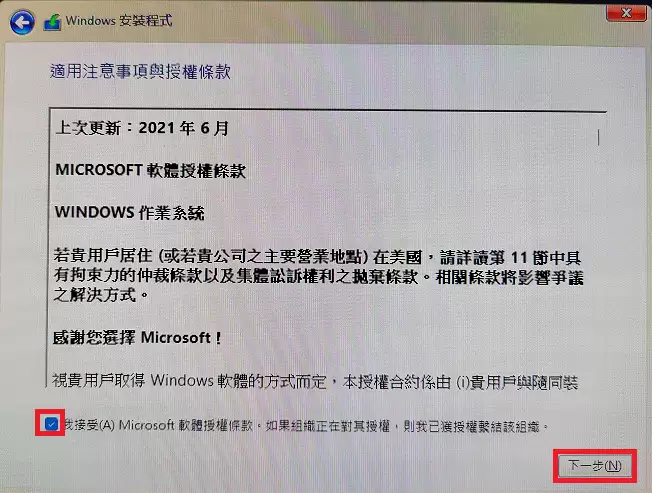
安装阶段写入 LabConfig
在当前安装界面按下 Shift+F10,调出命令窗口后输入 regedit 打开注册表编辑器,定位到 HKEY_LOCAL_MACHINE\SYSTEM\Setup 路径,右键新建一个名为 LabConfig 的项。在这个项里面创建 DWORD(32 位)值 BypassTPMCheck,把数值设为 1。只有你的设备连安全启动要求也不满足时,才需要额外创建 BypassSecureBootCheck 并把数值设为 1——记住,尽量减少绕过步骤,以降低后续风险。
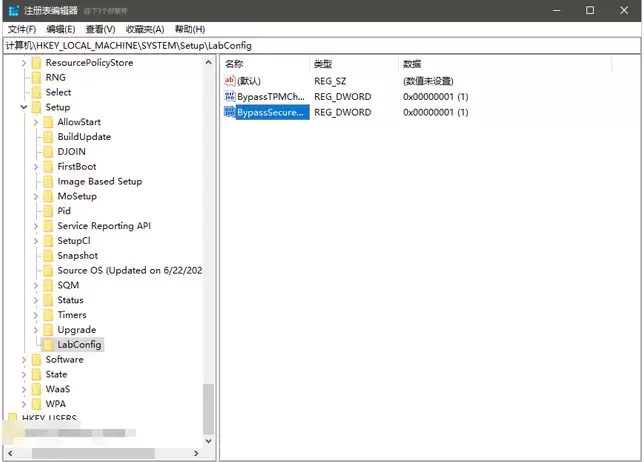
修改完成后关闭注册表和命令提示符,返回安装界面点击“重试”即可继续。切勿随意添加绕过内存、存储或处理器检查的其他键值——绕过的检测项越多,安装后系统出现问题的概率越大,请务必谨慎。
如果尚未开始复制系统文件就想撤销操作,重新打开注册表删掉刚创建的 LabConfig 项即可恢复原样。如果已经安装完成但系统运行异常,优先在回退期限内回滚至原系统;超过回退期,则使用之前的备份恢复,或重装符合最新要求的系统——这才是最稳妥的收尾方案。


