
安装 Windows 11 时,当系统提示联网登录,许多人会在此处卡住——微软账户的登录界面要求必须输入,否则无法继续。此时不必急着长按电源键强制关机,也不要随意套用老教程中的命令行。关键在于先确认:你使用的系统是哪个版本?安装镜像来自何处?目前市面上的家庭版、专业版默认都已强制绑定微软账户登录,网络上流传的“离线入口”或“特殊命令”随着版本更新很多已被移除,不一定仍然有效。
先检查当前页面是否提供离线入口
当界面显示「让我们为你连接到网络」时,别急着调用命令,先仔细看一下页面中是否存在「我没有 Internet」或「继续执行受限设置」这类按钮。如果有,恭喜你,直接按照界面提示操作就能创建本地账户。如果找不到,不要反复断网重试,更不要随意删除系统文件造成麻烦。
版本允许时利用本地账户入口
部分安装镜像在你处于联网页面时,按下 Shift+F10 可以调出命令提示符,执行相应命令即可打开本地账户创建界面。需要说明的是,该功能与具体系统版本相关,微软并未承诺所有版本都保留此入口。如果输入命令后没有反应,或窗口直接跳回登录页面,说明你当前使用的镜像不支持此方法,不必强行尝试。
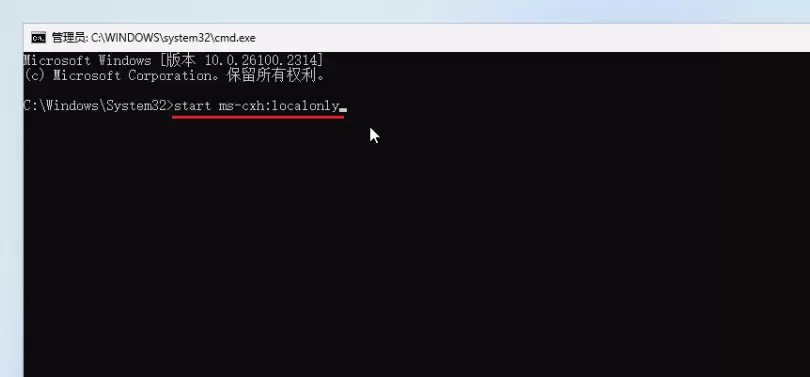
成功调出本地账户创建入口后,按提示填写本地用户名、密码以及安全提示问题即可。注意用户名不要与系统已有用户目录同名;密码留空虽然系统可能允许,但存放重要资料的电脑不建议这样做。
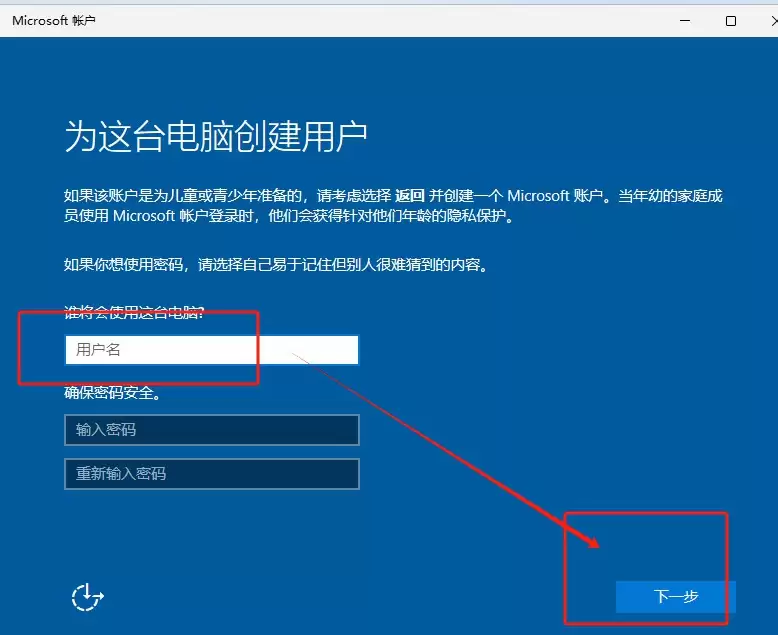
没有入口时采用稳妥的回退方案
如果当前系统版本强制要求登录微软账户,最稳定的做法是先正常联网完成微软账户设置流程,进入桌面后打开「设置 > 账户 > 你的信息」,选择改用本地账户登录。切换之前,务必确认已保存好微软账户密码以及 BitLocker 恢复密钥,否则数据丢失会带来麻烦。
切勿随意删除 OOBE 相关的系统文件,也不要从不可信的来源下载替换安装组件。这类操作极易导致初始化设置陷入死循环,后续系统累积更新也容易出现故障。如果已经遇到设置循环,直接返回上一步,或者使用最新原版镜像重新安装即可。


