
给PDF添加页码并从指定页开始编号,最让人头疼的往往不是找不到操作按钮,而是没理清「文件实际页码」与「显示页码」这两个概念的区别。举个例子:假设PDF第1页是封面,第2页是目录,第3页才是正文。如果要求正文第一页显示数字1,那么添加页码时就不能从PDF第1页开始,而应将编号生效范围选到正文第一页,并将起始数值设为1。
这个细节如果没搞对,后面写论文、做标书、整理合同附件时,目录、签章页、附件的页码全都会乱成一团。

动手操作之前,先把原PDF复制一份副本,所有修改都在副本上进行,不要动原文件。设置页码只需盯准三件事:从哪一页开始添加、这第一页的显示数字是多少、页码放在页面哪个位置。三个参数都调对了,指定页编号根本没那么复杂。
方法一:使用极轻PDF在线工具添加页码
手头只有已导出的PDF成品,不想回Word或PPT重新调整排版的话,直接用极轻PDF(pdf.cn)在线添加页码即可。这个方法特别适合已经定稿的论文、报告、合同、培训资料。记住,上传后先核对文件是否正确,再选择页码范围和起始数字。
第一步:进入添加页码功能
打开极轻PDF首页,在工具列表中找到「添加页码」的入口。注意不要误点成页眉页脚、水印或编辑PDF,入口选错即使上传了文件,调整的也不是页码编号功能。

第二步:上传需要添加页码的PDF
进入工具页面后点击上传按钮,选择你要处理的PDF。上传完成后先查看文件名和页面预览,确认不是旧版本、临时草稿或之前加错页码的废文件。

第三步:设置页码范围和起始数字
如果封面和目录不需要显示页码,编号范围就从正文第一页开始勾选;要求正文第一页显示数字1,起始页码直接填1即可。页面底部如果有备注、表格线、印章或签名区,顺手调整页码的位置和边距,避免遮挡原有内容。

第四步:确认设置后开始处理
点击开始添加之前,将预览页与右侧的设置栏仔细核对一遍:编号范围是否从正确页面开始,起始数字是否填错,页码位置是否避开了正文、页脚和签章区。确认无误后再点击处理。

第五步:下载并检查新PDF
处理完成后直接下载新PDF。不要只看第一页,至少要检查正文起始页、章节跳转的跨页、横向排版页面以及最后一页,确保页码连续且位置统一,没有压住原文件中的文字和图表。

如果在线处理失败,先刷新页面重试一次。仍然不行的话,将文件大小、失败截图、使用的浏览器以及操作步骤整理好,便于客服排查是文件限制、网络问题还是参数设置错误。
方法二:使用 Stirling PDF 自定义页码参数
Stirling PDF的页码功能适合需要精细调整参数的场景:比如要跳过多页封面从指定页开始编号,或者想自定义页码的位置、字体样式、显示规则。使用时不仅要确认页码是否添加成功,更要确保它按照你选择的页面范围连续往下编号。
第一步:找到页码功能入口
打开工具列表,找到页码相关的功能入口。该网站工具较多,操作前务必确认你进入的是「添加页码」类功能,不要误点成拆分、压缩、格式转换等其他工具。

第二步:上传文件并设置编号规则
上传PDF之后,按页面提示设置页码范围、起始编号和显示位置。要实现从指定页开始编号,重点核对你选择的「页面范围」和填写的「起始数字」是否对应。下载后打开正文第一页和最后一页,确认编号是连续的。

方法三:使用 CleverPDF 处理临时页码需求
CleverPDF适合临时给页数不多的PDF补充页码,或快速调整页码样式。它的操作路径简单,但越是上手快的工具,下载后越要多翻几页,避免页码范围、编号起点、页面顺序与期望效果不符。
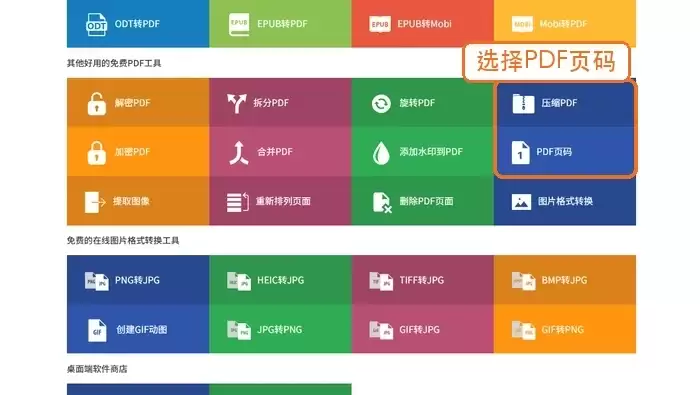
第一步:进入PDF页码工具
打开工具页面,在PDF工具列表中查找页码相关功能。不要只看图标乱点,最好看清功能名称,确认是「给PDF添加页码」,不要误入格式转换、合并文件等其他入口。
第二步:上传PDF并下载成品
上传文件后,按页面提示设置页码位置、生效范围和起始数字。处理完成后下载新文件,打开检查正文起始页、目录页、附件页和最后一页,确保编号没有中断,也没有页码遮挡正文内容的情况。

如何检查指定页编号是否正确
最后按以下顺序检查一遍就不会出错:先看封面、目录是否被误加了页码,再确认正文第一页是否从你需要的数字开始,接着抽查中间章节页、横向排版页和最后一页。如果页码压到了页脚、表格、签章区,返回重新调整位置;如果数字跳跃不连续,回到设置页核对页码范围和起始数字,重新修改即可。


