
Safari 的「阅读列表」是一个非常实用的功能:遇到感兴趣的文章却来不及细读,只需一键保存,等有空时再慢慢翻阅。更棒的是,它还能通过 iCloud 在 iPhone、iPad 和 Mac 之间同步,并且支持离线缓存,即使没有网络也可以随时查看。不过,阅读列表也需要定期清理——读完的文章或不再需要的页面,如何从列表中移除?下面详细介绍两种操作方法:单篇删除与批量清理,帮你轻松管理 Safari 阅读列表。
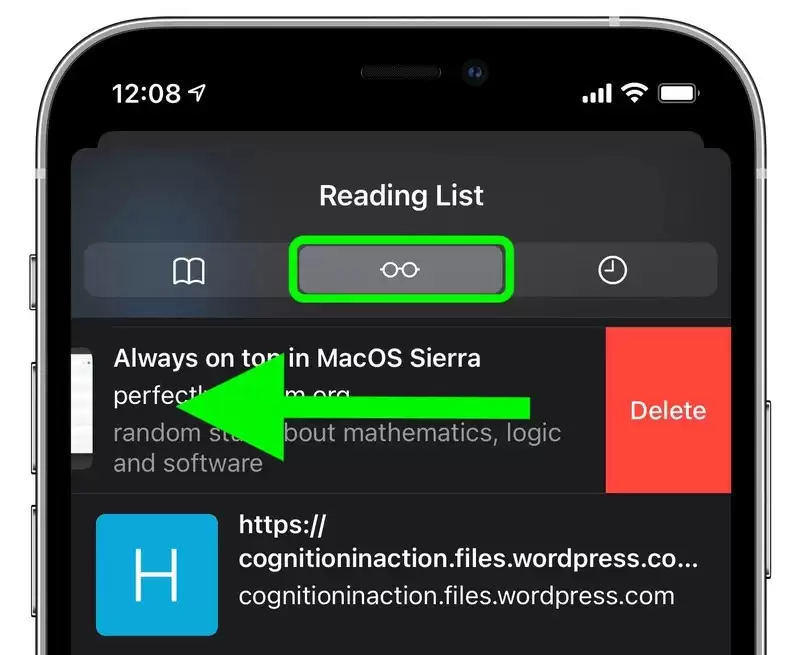
个别清除:向左滑动即可快速删除
如果只想移除阅读列表中的某一篇,操作非常直观:
· 首先打开 iPhone 上的 Safari 浏览器;
· 点击屏幕底部的书签按钮(那本打开的书图标);
· 顶部切换到「阅读列表」标签,即可看到所有已保存的网页;
· 找到目标页面,用手指向左滑动,右侧会出现红色的「删除」按钮,点击即可完成删除。

批量清理:利用「编辑」功能勾选后集中删除
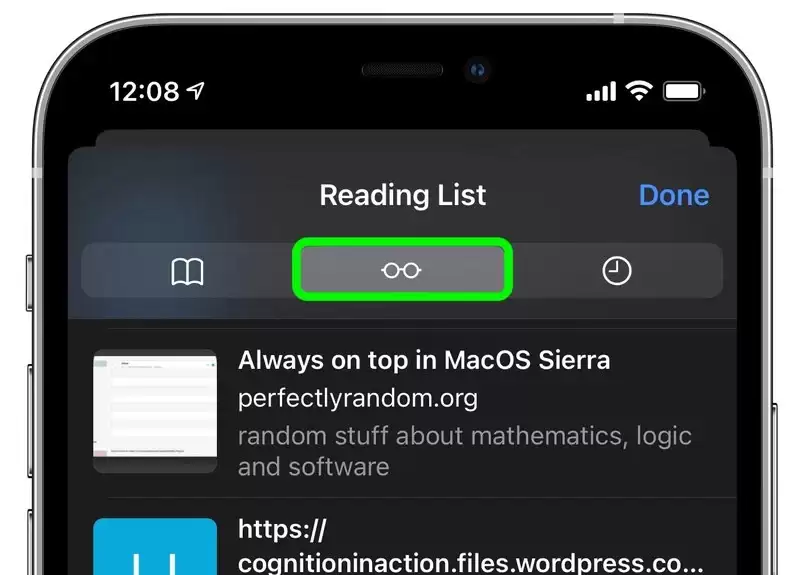
如果阅读列表里积攒了几十篇,逐篇滑动删除会非常耗时。此时使用批量清理功能更为高效:
· 同样先打开 Safari,点击底部书签按钮;
· 切换到「阅读列表」;
· 这次不滑动,而是点击屏幕右下角的「编辑」;
· 列表左侧会出现圆形勾选框,点选所有需要删除的页面(支持多选);
· 选好后,点击屏幕左下角的「删除」,被勾选的页面就会一次性消失;
· 最后别忘了点击右上角的「完成」,退出编辑模式。



单删与批量删除的操作路径略有不同,但都非常直观。如果你习惯滑动手势,个别清理会更快捷;如果需要一次性大扫除,「编辑」模式则更加顺手。现在就可以打开自己的阅读列表检查一下,及时清理不再需要的页面,保持列表整洁。


