
使用电脑或手机模拟器时,最令人头疼的莫过于启动失败——屏幕突然黑屏,或者弹窗报错,瞬间让人血压升高。别担心,这类问题通常有规律可循,以下将常见的几个故障原因及对应的解决方案逐一梳理,助你快速排查。
报错一:模拟器未成功安装
明明下载了模拟器,双击却毫无反应,或提示安装不完整?这多半是安装包在下载过程中“断片”了,或是网络不稳定导致文件损坏。先检查安装包的大小是否与官方一致,如果明显偏小,基本可以确定下载中途出了差错,直接删除后重新下载。下载时尽量选择网络稳定的时段,同时关闭正在占用系统资源的程序(如浏览器、视频播放器),为安装过程留出足够的内存和CPU资源。
报错二:启动时提示内存不足

模拟器本质上是一个“虚拟机”,内存不够自然无法正常运行。打开任务管理器检查哪些程序在偷偷占用内存,关闭不必要的进程即可释放不少空间。此外,进入模拟器设置,将分配给它的内存适当调低——例如从默认的2GB降到1.5GB,或开启虚拟内存。这样一来,即使电脑配置一般,也能勉强流畅运行。
报错三:显卡驱动不兼容
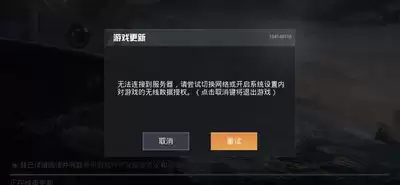
如果模拟器启动后黑屏、花屏,或直接闪退,多半是显卡驱动在作祟。前往显卡厂商官网(NVIDIA、AMD、Intel)下载最新版驱动程序,安装后重启电脑——这一步通常能解决六成以上的问题。但有时新驱动反而更不稳定,如果更新后问题依旧,不妨回滚到之前使用正常的旧版本。别小看“降级”操作,很多兼容性问题正是通过这种方式修复的。
报错四:模拟器与系统冲突
某些系统安全策略或第三方软件,可能会把模拟器误判为“危险程序”并拦截。此时最简单的办法是右键模拟器快捷方式,选择“以管理员身份运行”,很多权限问题即可迎刃而解。另外,检查防火墙或杀毒软件的历史记录,看看是否将模拟器误杀。如果是,将其加入信任列表,或暂时关闭实时防护,再尝试启动。
报错五:文件损坏
模拟器启动时提示“文件损坏”或“无法读取”,建议直接卸载干净,然后从官方渠道重新下载最新版本。注意,下载渠道务必正规(如官网、应用商店),避免去第三方小站,否则很容易下载到被篡改的安装包,不仅无法启动,还可能附带捆绑软件。安装前最好将残留的旧版本文件也清理干净,以防冲突。
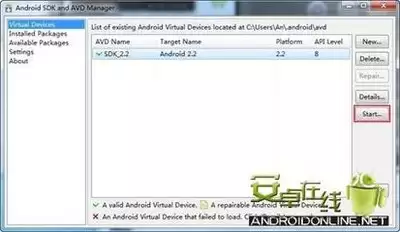
总而言之,模拟器启动失败无非涉及安装包、系统资源、显卡驱动、软件冲突与文件损坏这几个方面。按照上述步骤逐一排查,绝大多数问题都能顺利解决。希望这些方法能帮你节省翻阅论坛或联系客服的时间,快速上手畅享模拟器体验。


