
在飞书中新建在线文档,其实有多个便捷入口——既可以从云文档页面进入,也可以点击已有文档右上角的“+”号直接创建。多人协作时,只需重点关注三个核心功能:右上角的“分享”权限设置、正文中的@提醒功能,以及右侧的评论区。以下步骤均基于网页版和桌面端的中文操作界面,非常适合撰写方案、日报、会议资料等需要多人实时协作的场景。
先进入飞书文档,再新建在线文档
打开飞书左侧栏中的“云文档”——如果尚未进入网页版,请先点击“进入网页版”。找到目标工作空间后,点击右上角的“+”号创建一份空白文档。文档创建完成后,建议立即将左上角的默认标题修改为同事能一眼识别的名称,例如“市场调研”或“项目方案规划”,然后再开始填充正文内容。
先输入正文,再用@把协作者拉到对应位置
正文部分请先撰写大标题以及当前需要完成的任务说明。如需指定某位同事负责具体内容,直接在对应位置输入@符号,选择联系人后点击“提交”。一个小技巧是:将@提醒放置在表格、待办清单或对应段落附近,这样对方点击后即可直接跳转到需要处理的内容,无需翻阅整篇文档寻找位置。
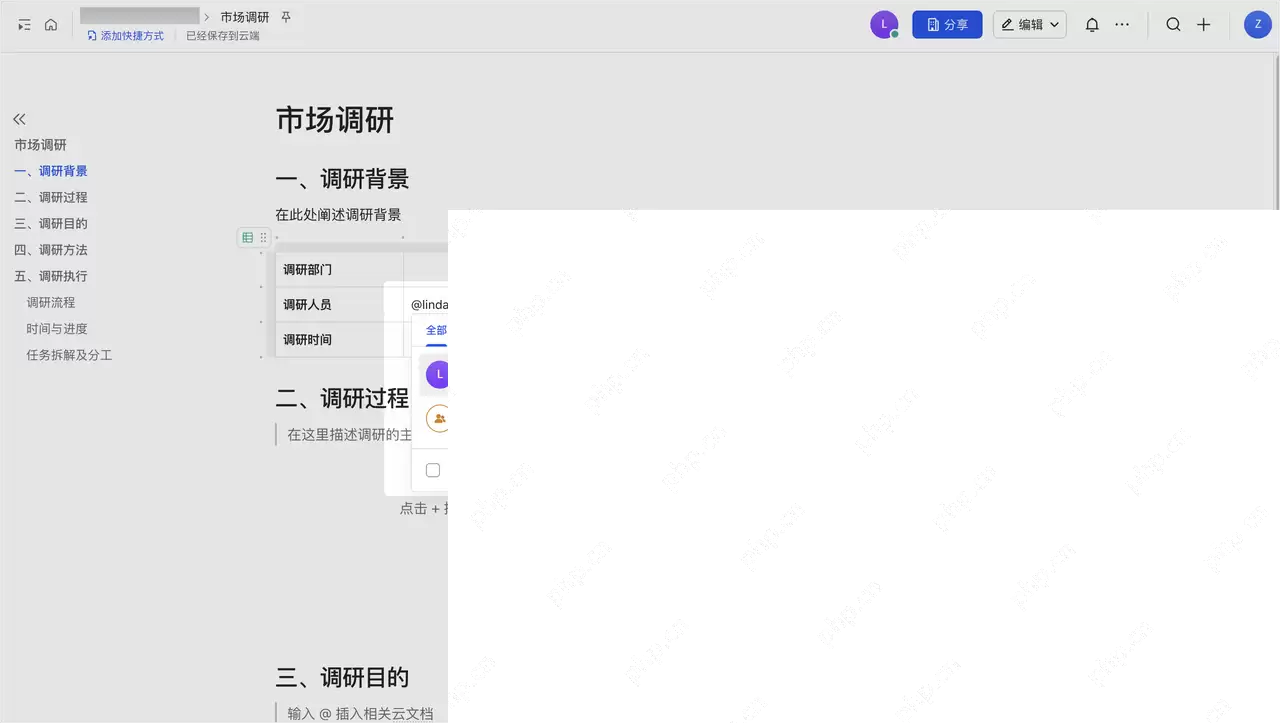
点击分享按钮,先确认阅读和编辑权限
在邀请他人协作之前,请先点击右上角的“分享”按钮进行权限设置。如果仅需收集意见,建议先开启“可阅读”权限;如果需要大家共同修改正文内容,请调整为“可编辑”。当右侧评论区出现他人留言时,说明文档已进入协作状态——注意不要一开始就开放过大权限,以免后续出现不必要的麻烦。
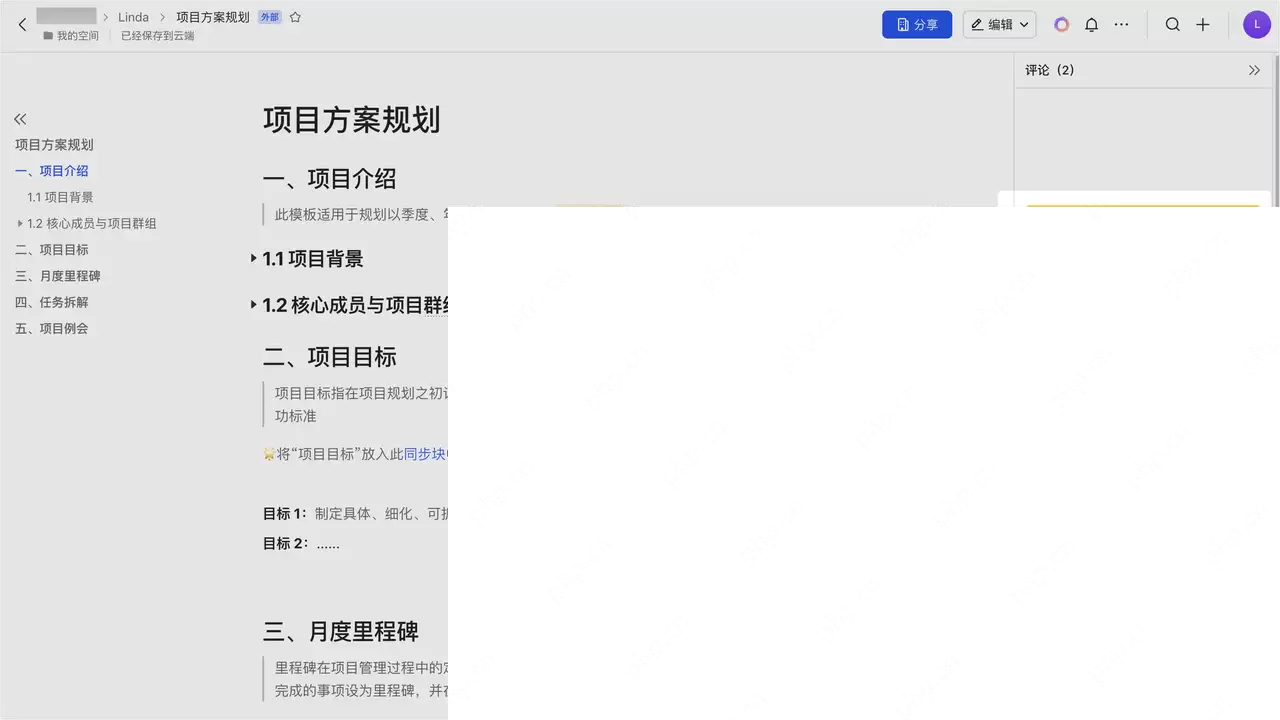
多人修改时,用评论处理具体问题
如果正文中某句话或某段内容需要确认,可直接选中该段文字添加评论,简洁地提出问题后发送。评论区会显示总评论数及具体留言,问题处理完毕后点击“解决”即可;若未说清,也可继续回复。一个关键原则:避免将讨论内容直接写在正文中,这样后续复盘时记录清晰,不会产生混乱。
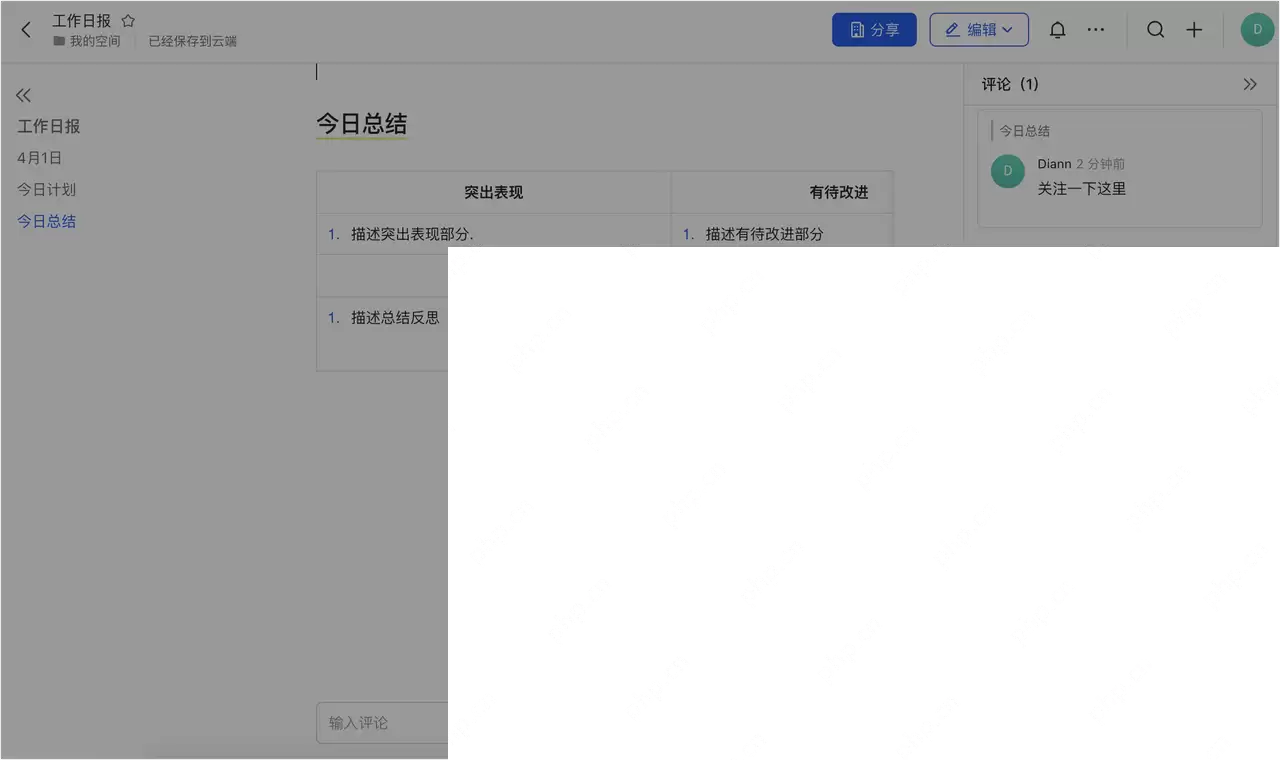
开会一起编辑时,把文档发到会议窗口
会议期间需要多人共同修改材料时,可直接点击飞书会议底部的共享按钮,将这份云文档共享给所有参会人员。共享后,参会人列表、权限设置以及文档正文会在同一界面中显示,主持人可以边讲解边修改,其他人则通过添加评论或直接编辑权限参与调整,协作效率非常高。
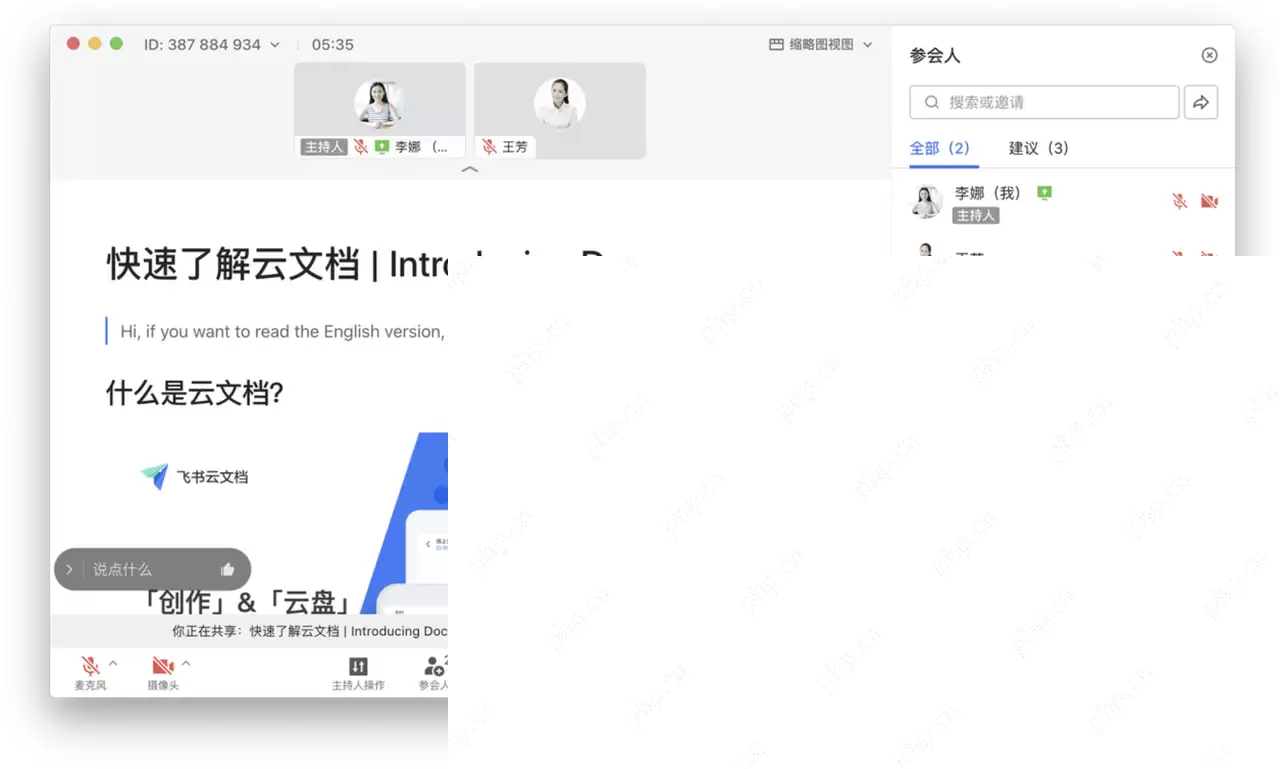
把文档发到会话时,顺手设置成员权限
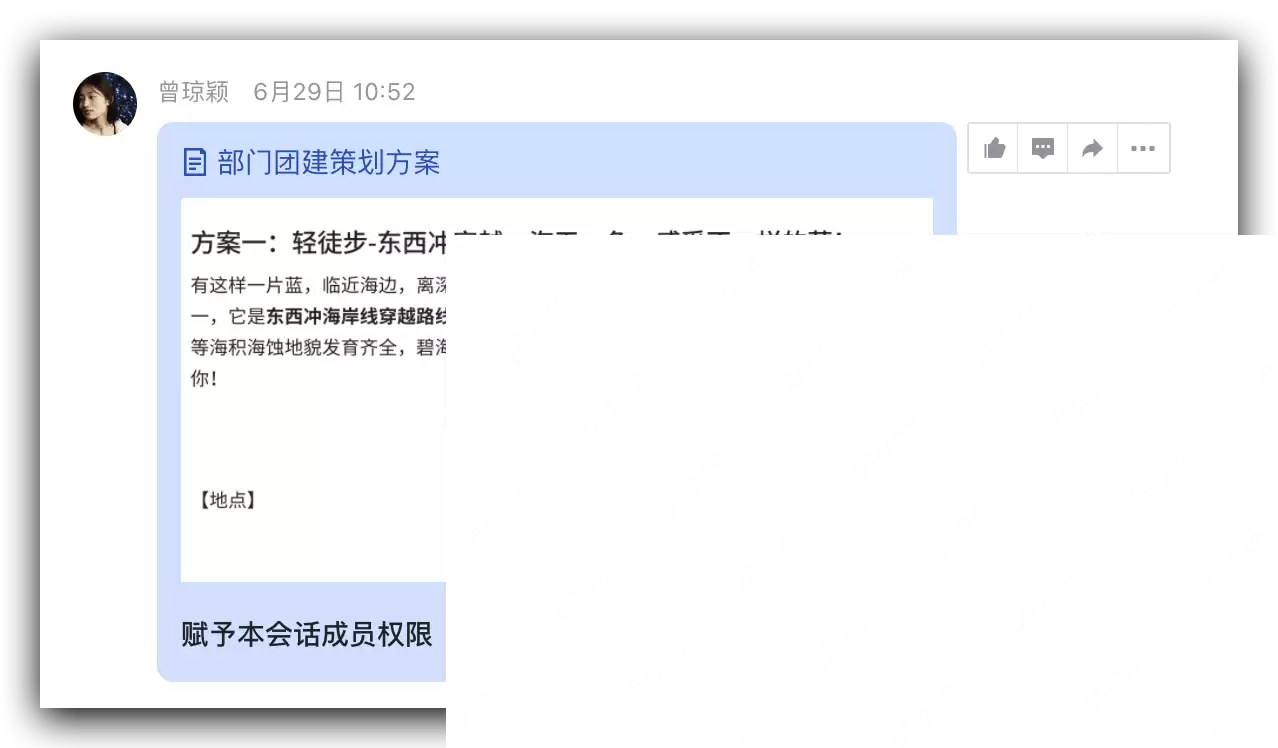
将文档发送到群聊供大家查看时,请在会话输入框中选择文档卡片,并顺手开启“赋予本会话成员权限”选项。如果仅需大家浏览内容,选择“可阅读”;如需一起头脑风暴或撰写方案,则选择“可编辑”。发送前再检查一下权限设置,避免文档发出后同事因无权限而无法打开,造成尴尬局面。
最后用右上角头像和保存状态确认协作正常
协作收尾之前,请留意右上角是否显示其他协作者的头像,文档状态是否已显示“已保存到云端”,同时打开评论区检查是否有未处理的遗留问题。确认标题、分享权限、在线成员头像以及评论状态均无异常后,即可将文档链接发送到项目群,继续推进后续工作。值得强调的是,这些细节检查到位,才能有效避免后期返工。


