
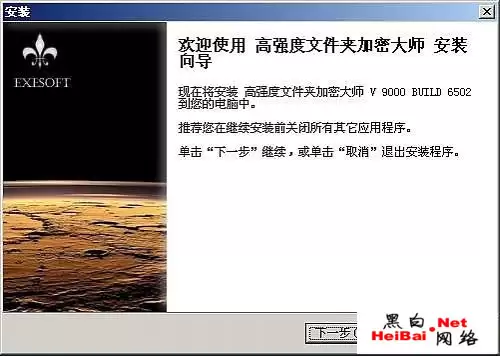
一次社团活动中,学弟神秘兮兮地带来一款名为“高强度文件夹加密大师”的软件,声称这是千辛万苦才找到的加密利器,甚至信誓旦旦地说“网络上没有比这个更好的了”。当时社长的笔记本上正好有一个加密文件夹,里面存放着第二届计算机大赛的题目资料。这不禁让人好奇——这款软件果真如此神奇?于是,我悄悄将那个加密文件夹复制到自己的电脑上,并下载了这款加密大师,准备一探究竟。回到家后,我迫不及待地打开安装程序,界面如下所示。
 500)this.width=500" title="点击这里用新窗口浏览图片" />
安装过程采用典型的“下一步”式操作,没有任何难度。安装完成后,文件夹右键菜单中多出一个“高强度加密”选项。我新建一个文件夹,在里面放入一个文本文件并添加一些内容(如图2),接着使用这款加密大师进行加密,密码设置为“1”。
 500)this.width=500" title="点击这里用新窗口浏览图片" />
加密完成后,文件夹中只剩下一个“解密加密.exe”文件,其他文件全部消失。经过简单测试发现,这个exe本质上是通过修改系统文件设置来运作的——它将加密内容隐藏为系统文件,并改变了打开方式。接下来的操作非常直接:打开文件夹选项,进入“查看”页面,勾选“显示所有文件和文件夹”,同时取消勾选“隐藏受保护的操作系统文件”以及“隐藏已知文件类型的扩展名”。再次打开那个文件夹,果然多出两个文件(如图3)。
 500)this.width=500" title="点击这里用新窗口浏览图片" />
Desktop.ini 看起来只是一个配置文件,不太可能存放真正的内容。直觉告诉我,真正的加密文件很可能藏在 Thumbs.dn 里。随手打开 Thumbs.dn,发现里面空空如也——它只是一个打印机任务。难道文件不翼而飞了?但仔细查看属性,大小显示为 16.0 KB (16,384 字节),占用空间也是 16.0 KB。这个尺寸不像是空文件,文件大概率就在这个文件内部。
为了验证这一猜想,需要做一个实验。之前放入的是一个很小的txt文本,不足以说明问题。改用一个大文件重新加密,如果加密后 Thumbs.dn 的大小与加密前文件接近,那么猜测就成立。我在硬盘中找到一份 1.rm 文件作为测试对象(如图4,加密前的文件信息)。
 500)this.width=500" title="点击这里用新窗口浏览图片" />
上一页12 3 阅读全文


