
第一步,建议先在纸上写下你的密码。密码长度本身没有限制,但选择必须谨慎——空格也是允许使用的合法字符。接着用KGpg向导来创建GPG密钥。KGpg是GnuPG命令行的图形化前端工具,顺便说一句,GnuPG在业内通常直接叫GPG。
谈到信息安全,弱密码可以说是最常见的安全漏洞之一。一个足够强壮的密码,在使用GnuPG时更是重中之重。多花些心思确保密码有足够创意与强度,是保护隐私安全绕不开的功课。
过去安全专家一直强调:无论如何都不要把密码写下来。这听起来接近军事级的安全原则,但对于家庭用户来说,其实有些过于严苛了——自己权衡吧。
实际情况是,大多数人更担心忘记密码而不是被窃取。设置一个足够强的密码,再把它写在纸上放在安全的地方,反而是更务实的选择。毕竟一旦忘记密码,加密过的文件就永远找不回来了。
一个35位的密码,足以让攻击者在未来相当长一段时间内难以破解。如果是远程访问Unix或Linux系统,务必使用SSH,永远不要碰telnet!因为telnet会把密码以明文形式在互联网上传输,和没加密一模一样。
创建密钥对的步骤很简单:用需要密钥对的用户身份登录,然后点击开始菜单 → 系统 → 其他 → Kgpg图标,向导窗口便会弹出。
 500)this.width=500" title="点击这里用新窗口浏览图片" />
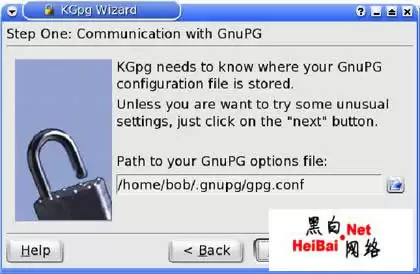
阅读完向导对话框里的说明后,点击下一步。第一步只需要接受默认设置即可。
 500)this.width=500" title="点击这里用新窗口浏览图片" />
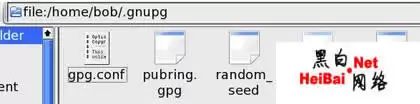
第一次运行GnuPG时,它会在/home/用户名目录下创建一个隐藏文件夹.gnupg(存放gpg.conf配置文件)。这一步骤仅仅是为了完成这个初始化操作,点击下一步继续。
顺便提一下,在文件管理器里想要看到这个隐藏文件夹,需要在菜单栏点击视图 → 显示隐藏文件——但这并不是必须的,只是让大家心里有数。
 500)this.width=500" title="点击这里用新窗口浏览图片" />
接下来是第二步:安装文件粉碎机。这个工具会对文件执行35次以上的覆写删除操作。但注意,文件粉碎机可能不会对临时目录的未加密文件进行操作,这一点需要格外留意。
 500)this.width=500" title="点击这里用新窗口浏览图片" />
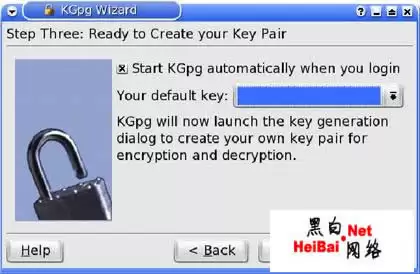
这一步会在你指定的位置安装一个文件粉碎机的快捷图标。点击下一步继续。第三步,准备创建密钥对盒子。
 500)this.width=500" title="点击这里用新窗口浏览图片" />
个人习惯是,不让Kgpg在登录时自动创建密钥对——当需要加密文件时,再手动点击Kgpg图标开始创建,因此去掉了这个自动标记。在Mandrake里,甚至可以直接在文件上右键选择加密,Kgpg便会激活。毕竟加密文件或email并不是每天都需要做的事。
默认情况下,密钥选项框是空的,点击下拉箭头也不会出现任何条目——因为你还没有创建任何密钥对。点击完成按钮。
接下来的窗口让你填写相关信息:姓名、email地址、注释、失效期、密钥长度和算法。注释是可选的,但加一两个单词会有帮助。看到那个“专家模式”按钮了吗?如果点进去,会进入命令行界面——最好别碰它。:)
 500)this.width=500" title="点击这里用新窗口浏览图片" />
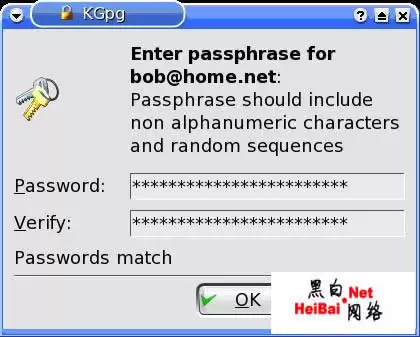
点击确定后,系统会弹出密码输入对话框。
上一页12 下一页


