
想在Linux系统用Claude Code提升编程效率,却卡在系统适配门槛?想让AI助手深度融入VS Code开发流程,却不懂插件配置技巧?这篇指南专为你打造,从Claude Code的Linux环境搭建,到通过本地VS Code SSH远程访问服务器端Claude Code的无缝集成,每一步都配清晰操作说明,新手也能轻松上手。

本文有两个部分(干货满满):
Linux安装Claude Code
使用本机VS Code SSH远程访问服务器端Claude Code帮助AI编程
一、Linux安装Claude Code
1、安装必要工具
1.1 Linux端安装Node.js和Git
Node.js提供运行环境,支持Claude Code的Ja vaScript代码执行;Git用于获取其代码仓库或管理版本依赖。这些工具是运行Claude Code的必要条件。需要注意的是,所有安装使用Linux的bash终端在某个人用户下进行,不要使用root用户安装。
1.1.0 安装Node.js——更新
下面1.1.1安装Node.js的方法比较旧,容易出错,建议采用本节的1.1.0安装Node.js——更新的方法。
在终端里直接复制整段执行即可。你现在是root用户,所以会安装到:
/root/.nvm
先执行:
conda deactivate
如果执行后(base)消失,就继续。然后一次性复制下面整段:
export NVM_DIR="$HOME/.nvm"
if [ ! -s "$NVM_DIR/nvm.sh" ]; then
  curl -o- https://raw.githubusercontent.com/nvm-sh/nvm/v0.40.3/install.sh | bash
fi
source "$NVM_DIR/nvm.sh"
接着确认nvm是否加载成功:
nvm --version
如果显示类似:
0.40.3
说明成功。
然后安装Node.js 24:
nvm install 24
nvm use 24
nvm alias default 24
检查版本:
node --version
npm --version
which node
正常情况下应看到类似:
v24.x.x
/root/.nvm/versions/node/v24.x.x/bin/node
之后重新安装Claude Code:
npm install -g @anthropic-ai/claude-code
检查:
claude --version
完整操作顺序如下:
conda deactivate
export NVM_DIR="$HOME/.nvm"
if [ ! -s "$NVM_DIR/nvm.sh" ]; then
  curl -o- https://raw.githubusercontent.com/nvm-sh/nvm/v0.40.3/install.sh | bash
fi
source "$NVM_DIR/nvm.sh"
nvm --version
nvm install 24
nvm use 24
nvm alias default 24
node --version
npm --version
npm install -g @anthropic-ai/claude-code
claude --version
如果运行curl时提示:
curl: command not found
可以改用:
wget -qO- https://raw.githubusercontent.com/nvm-sh/nvm/v0.40.3/install.sh | bash
以后重新登录服务器,如果出现nvm: command not found,执行:
export NVM_DIR="$HOME/.nvm"
source "$NVM_DIR/nvm.sh"
--------------------------------备注:如果之前安装的Node.js 22,想安装并使用Node.js 24在这个环境下安装claude code--------------------------------
你之前安装的Node.js 22不会被覆盖,两者会同时保留。需要切换时:
nvm use 22
nvm use 24
查看已安装版本:
nvm ls
确认Claude Code在Node 24环境下重新安装:
nvm use 24
npm install -g @anthropic-ai/claude-code
claude --version
注意:nvm的全局npm包通常按Node版本分别保存。你在Node 22下安装的全局包,切换到Node 24后可能需要重新安装。
1.1.1 安装Node.js
1.访问Node.js官网下载安装LTS版本的Node.js
(https://nodejs.org/zh-cn/download)

2.使用xftp或其他工具将下载好的解压包上传至Linux服务器中的用户文件夹~下。然后在用户文件夹下创建node项目文件夹,使用终端执行:
cd /root
cd ~
mkdir -p ~/node
3.将你下载的tar.xz文件解压并移动到上一步创建的文件夹中,并使用终端配置环境变量(注意:vim进入文件后,按i打开编辑模式,键盘上下左右调整光标,编辑完成后按esc,输入:wq保存退出即可):
tar -xJf ~/你的node.tar.xz -C ~/node --strip-components=1
vim ~/.bashrc
在文件中末尾添加:
export PATH="$HOME/local/node/bin:$PATH"
添加完成后在终端生效该配置文件:
source ~/.bashrc
4.安装完成后,终端运行下列命令验证安装:
node --version
npm --version
如果显示版本号,则安装成功。

1.1.2 安装Git
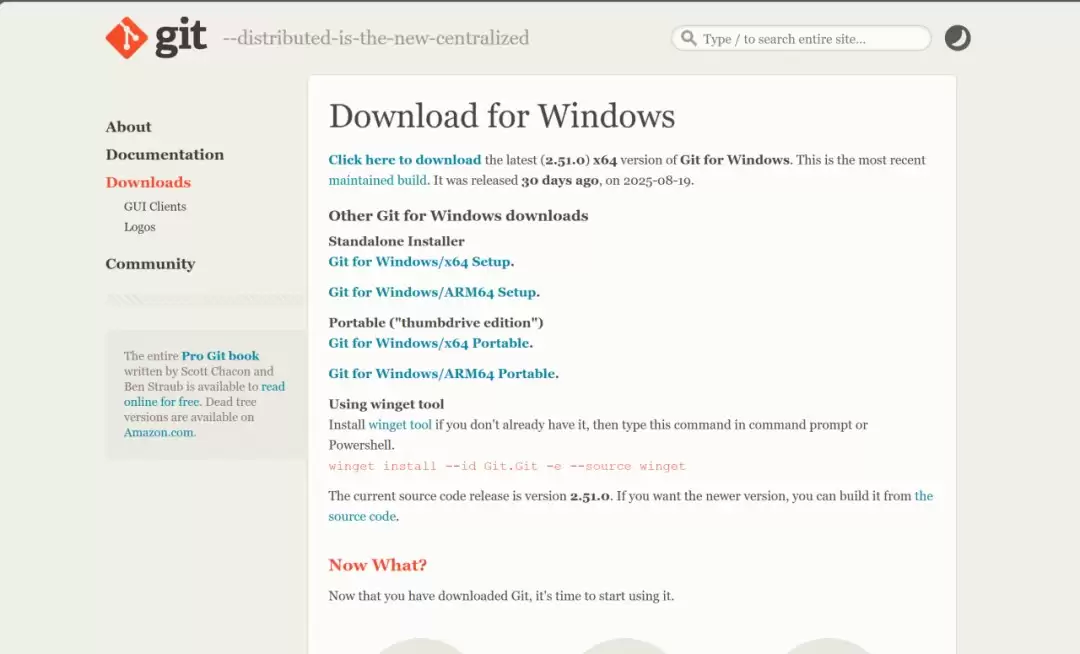
访问Git官网下载安装Git(https://git-scm.com/downloads/linux)
Debian/Ubuntu
For the latest stable version for your release of Debian/Ubuntu
# apt-get install git   (-----执行这一个命令即可-----)
For Ubuntu, this PPA provides the latest stable upstream Git version
# add-apt-repository ppa:git-core/ppa
# apt update; apt install git
2.安装完成后,再次在终端输入下列命令验证安装:
git --version
如果显示版本号,则安装成功
1.2 Linux端安装Claude Code
1.安装官方版本
打开bash终端输入:
npm install -g @anthropic-ai/claude-code
2.验证安装
在bash中输入:
claude --version
如果显示版本号,则安装成功

2、获取Claude Code API
获取API密钥是使用Claude Code的关键一步。你需要从支持Anthropic API的第三方服务商申请一个API密钥。通常,注册后进入控制台,找到令牌管理或API密钥管理页面,创建新令牌并设置额度。完成后,你会得到一串类似sk-xxxx的密钥,务必保存好。

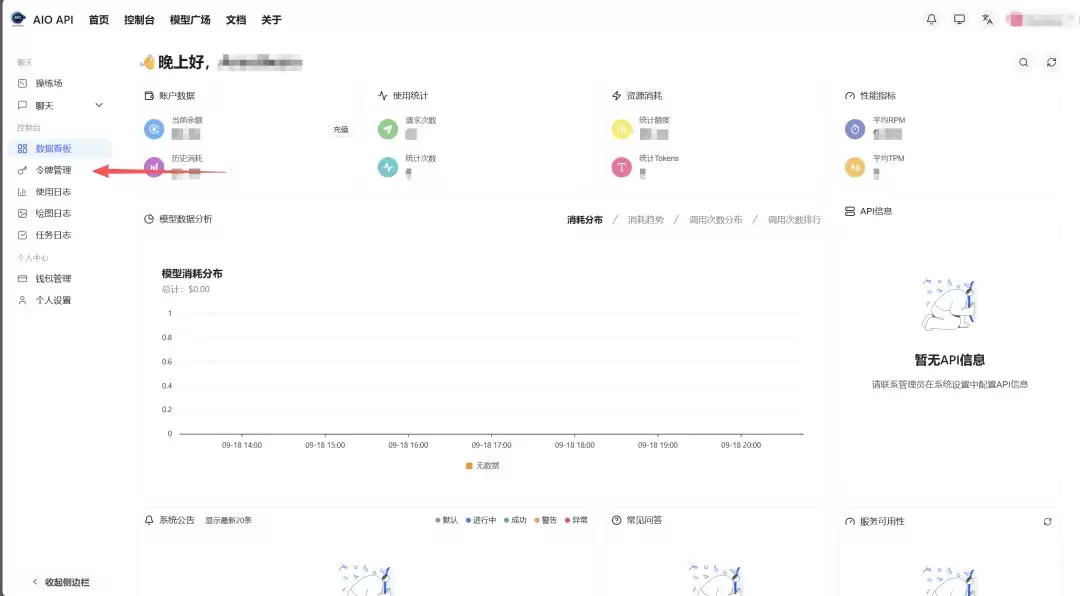
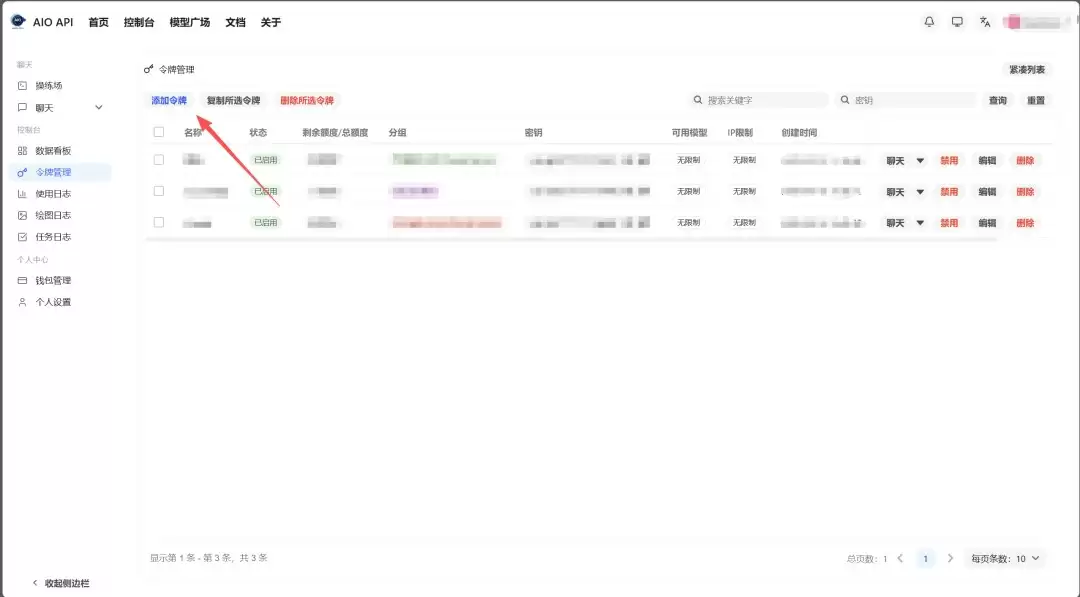

只需要选择令牌分组即可,可选择

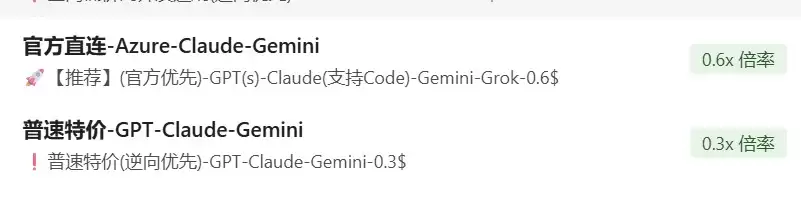
(额度可以在令牌管理界面编辑)
完成上述操作后,即可在令牌管理界面查看API了

3、配置环境变量
编辑Claude配置文件,主要是后续使用VS Code远程连接服务器时,用于VS Code读取API等信息然后辅助编程。
终端输入:
vim ~/.bashrc
添加以下环境变量:
变量名:ANTHROPIC_BASE_URL
变量值:https://your-api-base-url.com
变量名:ANTHROPIC_AUTH_TOKEN
变量值:你的API密钥
变量名:ANTHROPIC_MODEL
变量值:claude-opus-4-5-20251101-thinking(你需要的模型,可在模型广场内查找)
export PATH=$PATH:/usr/local/cuda-12.4/bin
export PATH="$HOME/local/node/bin:$PATH"
export ANTHROPIC_BASE_URL="https://your-api-base-url.com"
export ANTHROPIC_AUTH_TOKEN="sk-xxxx"
export ANTHROPIC_MODEL="claude-opus-4-5-20251101-thinking"
如下图末尾三行所示:

4、启动Claude Code
打开终端,运行以下命令:
claude

Claude Code就这样安装好啦!
作者尝试用Claude Code写了一个俄罗斯方块:
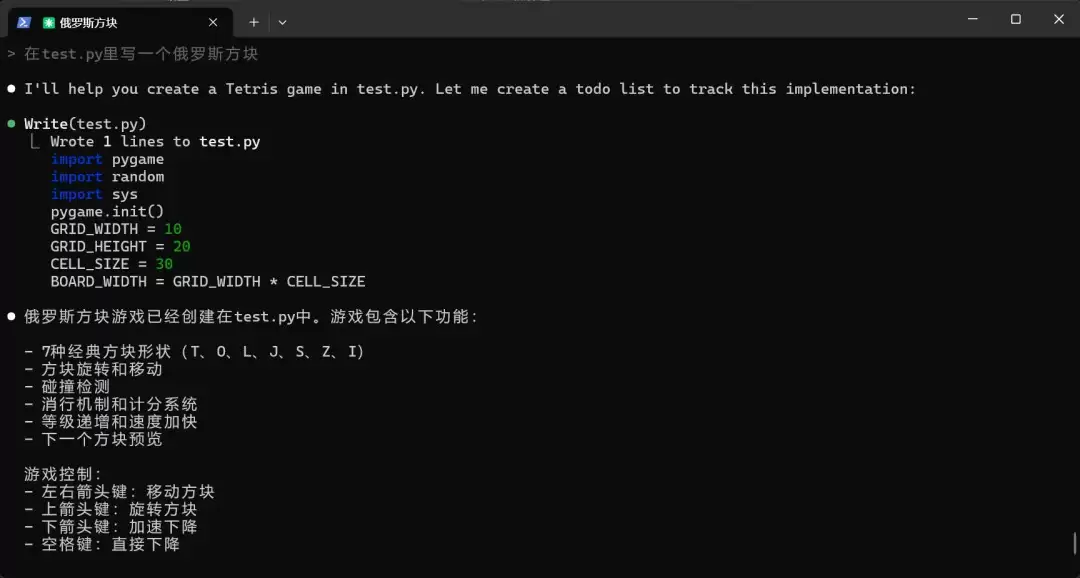
伙伴们可以自己试一试哦!

二、将Claude Code集成到VS Code
打开VS Code,首先使用SSH远程连接到服务器中,然后点击扩展,搜索Claude Code,下载插件:
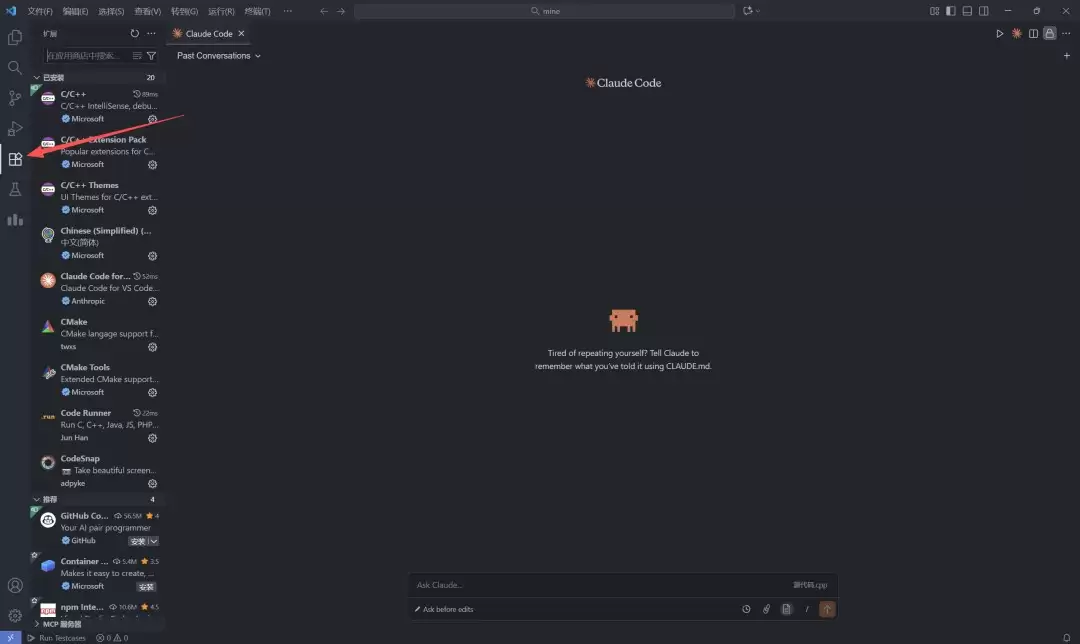

然后编辑VSCode SSH远程访问服务器Claude Code编程所需配置文件,终端输入:
vim ~/.claude/settings.json
将下面内容拷贝到文件里面去,然后保存退出(TOKEN换成自己的):

然后大家就可以在VS Code中使用Claude Code辅助了


