
卸载 Claude Code 时,许多用户最容易忽略的并非可执行文件本身,而是长期积累的会话历史记录。单纯删除 claude 命令虽然能让程序消失,但用户目录下的各项设置、允许工具、MCP 服务器配置以及历史会话依然完整保留。若只是暂时停用,仅卸载程序即可,无需清理配置;但若希望彻底移除,则需要分两步操作:先删除程序,再清除配置数据。
不同操作系统与安装方式对应的卸载命令差异明显。Windows、macOS、Linux 以及 WSL 各有专属流程,Native 安装、Homebrew、WinGet、apt、dnf、apk 与 npm 这几条路径不可混用。开始操作前,请先关闭正在运行的 Claude Code、VS Code、JetBrains IDE 和 Claude Desktop,随后再决定是否保留配置数据。
先确认安装方式和保留范围
-
入口位置:返回当初安装 Claude Code 的终端或系统包管理器,确认使用的是官方 Native 安装脚本、Homebrew、WinGet、Linux 包管理器还是 npm。
主要动作:只选择与原安装方式匹配的卸载分支。如果后续可能重装并继续使用旧会话,可将“删除配置文件”视为可选步骤;若准备彻底清理,建议先将用户目录中的
.claude目录和.claude.json复制到别处备份。成功标志:已确认安装来源,并明确是“仅卸载程序”还是“程序与配置一并清理”。
失败处理:无法确认来源时,不要连续执行多套卸载命令。请先在新终端运行
claude --version确认命令是否仍然存在,再检查常用包管理器的已安装列表或终端历史记录。
Native 安装在 macOS、Linux 或 WSL 中卸载
-
入口位置:打开安装 Claude Code 的 macOS、Linux 或 WSL 终端。WSL 用户必须进入对应 Linux 发行版,切勿在 PowerShell 中执行这组命令。
主要动作:依次执行
rm -f ~/.local/bin/claude和rm -rf ~/.local/share/claude。第一条命令删除程序入口,第二条命令删除 Native 安装保存的版本文件。成功标志:两条命令执行完毕无权限错误;关闭当前终端并重新打开后,
claude --version不再返回版本号。失败处理:出现 Permission denied 时,请先检查路径是否属于当前用户,以及是否在正确的 macOS、Linux 或 WSL 环境。切勿将整段路径替换为不确定的系统目录。
官方 Advanced setup 页面将 Native 安装的命令入口和版本目录分开删除。图中选中的是 macOS、Linux、WSL 分支,两个路径均位于当前用户的 .local 目录下。

Native 安装在 Windows PowerShell 中卸载
-
入口位置:以普通权限打开 PowerShell。如果 Claude Code 安装在 WSL 中,请返回上一个 Linux 分支,不要在 Windows 用户目录中清理。
主要动作:执行
Remove-Item -Path "$env:USERPROFILE.localbinclaude.exe" -Force,再执行Remove-Item -Path "$env:USERPROFILE.localshareclaude" -Recurse -Force。成功标志:PowerShell 返回提示符且无红色错误;重新打开 PowerShell 后,
claude --version不再识别该命令。失败处理:提示路径不存在时,可能已经删除,或 Claude Code 并非通过 Native 方式安装。如果命令仍可运行,请先转到后面的冲突安装检查,不要急于删除配置目录。
Windows 分支同样删除 .localbin 中的程序和 .localshareclaude 中的版本文件。-Recurse 仅用于版本目录,切勿将用户目录本身作为删除目标。

包管理器安装只用对应卸载命令
-
入口位置:打开与安装时相同的终端和包管理器。Homebrew 使用 macOS 终端,WinGet 使用 Windows 终端,apt、dnf、apk 对应各自 Linux 发行版,npm 使用原来执行全局安装的环境。
主要动作:根据安装来源执行下面唯一匹配的一组命令。
Homebrew stable:
brew uninstall --cask claude-code;latest:brew uninstall --cask claude-code@latest。WinGet:
winget uninstall Anthropic.ClaudeCode。apt:先执行
sudo apt remove claude-code,再删除/etc/apt/sources.list.d/claude-code.list与/etc/apt/keyrings/claude-code.asc。dnf:先执行
sudo dnf remove claude-code,再删除/etc/yum.repos.d/claude-code.repo。apk:执行
apk del claude-code,从/etc/apk/repositories删除包含 Claude Code apk 下载地址的仓库行,再删除/etc/apk/keys/claude-code.rsa.pub。npm:执行
npm uninstall -g @anthropic-ai/claude-code。
成功标志:包管理器报告软件包已移除;Linux 包管理器分支的仓库配置与签名密钥也按官方命令清理完成。
失败处理:Homebrew 报未安装时,请检查当初使用的是 stable 还是 latest cask;npm 报权限问题时,请回到安装所用的 Node 环境,不要改用
sudo npm uninstall。其他包管理器提示找不到包时,请先确认系统发行版和原安装渠道。
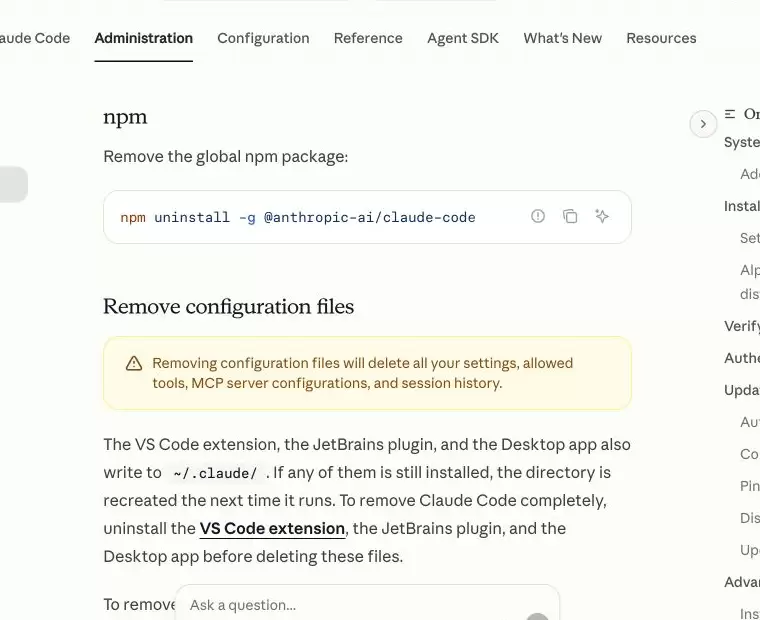
npm 分支仅删除全局软件包,不会自动清理用户配置。图中紧接着出现配置清理警告,说明“卸载程序”和“删除个人数据”是两个独立动作。
验证程序已卸载并排除重复安装
-
入口位置:关闭卸载时使用的终端,重新打开一个新终端,避免旧 shell 缓存仍保留命令位置。
主要动作:执行
claude --version。预期结果是命令不存在或无法识别,而非再次显示 Claude Code 版本。成功标志:新终端无法启动
claude,说明当前环境中的程序入口已经移除。失败处理:命令仍可运行时,通常意味着存在第二份安装,或旧安装留下了 shell alias。请回到第一步检查 Homebrew、WinGet、Linux 包管理器和 npm,仅卸载被确认存在的那一份;同时检查 shell 配置中的别名。
需要彻底清理时再删除配置
-
入口位置:确认备份文件可以打开,并且不再需要 Claude Code 设置、允许工具、MCP 服务器配置和会话历史。如果 VS Code 扩展、JetBrains 插件或 Claude Desktop 仍保留,请先卸载或退出它们。
主要动作:macOS、Linux、WSL 删除用户目录中的
~/.claude与~/.claude.json;进入需要清理的项目后,再按需删除项目内的.claude与.mcp.json。Windows PowerShell 对应删除$env:USERPROFILE.claude、$env:USERPROFILE.claude.json,并在项目目录删除.claude与.mcp.json。成功标志:用户级配置和选定项目的项目级配置均已按计划移除,文件管理器或终端检查不到这些目标。
失败处理:目录稍后重新出现时,请先检查 VS Code 扩展、JetBrains 插件或 Desktop app 是否仍在运行,因为官方页面明确说明这些产品也会写入
~/.claude。若只想保留历史会话,请停止清理并从备份恢复。
Windows PowerShell 标签将用户级和项目级数据分成两组命令。项目级命令必须在目标项目目录执行,不能在不确定的工作目录里批量删除同名文件。

卸载后逐项确认
安装方式匹配:仅执行了与原安装渠道对应的卸载命令,未将多套命令混着运行。
新终端已验证:
claude --version不再返回版本号。重复安装已排除:命令仍存在时,已检查第二份安装和 shell alias。
配置选择明确:需要保留设置或历史时,未删除
.claude与.claude.json。彻底清理前已备份:删除配置前已保存仍需使用的数据。
关联产品已处理:需要彻底清理时,VS Code 扩展、JetBrains 插件和 Desktop app 不会再次创建配置目录。
项目范围正确:项目内的
.claude和.mcp.json仅在确认过的项目目录中删除。图片证据完整:4 张当前官方页面截图均可打开,分别证明两个 Native 分支、npm 卸载与配置清理警告、Windows 配置删除范围。


