
集成在 Microsoft 365 中的 OneNote 桌面版,内置了强大的 OCR 图片文字识别功能,使用起来非常便捷:将图片插入 OneNote 页面后,系统会自动完成识别,右键点击图片选择「复制图片中的文本」,即可将提取的文字直接粘贴到 Word、记事本或 Excel 中整理使用。这一功能对于清晰的截图、扫描件以及印刷体文字效果尤为出色,手写内容也可尝试识别,准确率主要取决于图片的清晰度。
先在 OneNote 里新建一个空白页
启动 OneNote 桌面版,首先创建一个新的空白页面,专门用于存放待识别的图片。建议不要直接插入到已有大量内容的旧笔记页面中,否则图片一多,很难区分哪些已经完成识别。新建页面后,点击顶部菜单栏的「插入」选项卡,即可准备导入图片。
通过图片按钮导入要识别的截图
在插入功能区点击「图片」,从本地电脑中选择需要处理的截图、扫描件或实拍照片。尽量挑选文字清晰、无明显扭曲、分辨率较高的原始图片。OneNote 的 OCR 功能会自动对整张图片进行识别,无需手动框选文字区域;原始图片质量越高,识别出的文字越精准,后续需要修改的工作量也就越少。

右键图片复制识别出来的文字
图片插入后,先等待几秒钟,再右键点击该图片。如果识别完成,右键菜单中会出现「复制图片中的文本」(英文界面显示为「Copy Text from Picture」)。点击该选项,识别出的文字便会自动复制到剪贴板中。如果插入的是大图或者文字量较大的扫描件,该选项可能不会立即出现,请多等待片刻,然后再次右键点击即可。
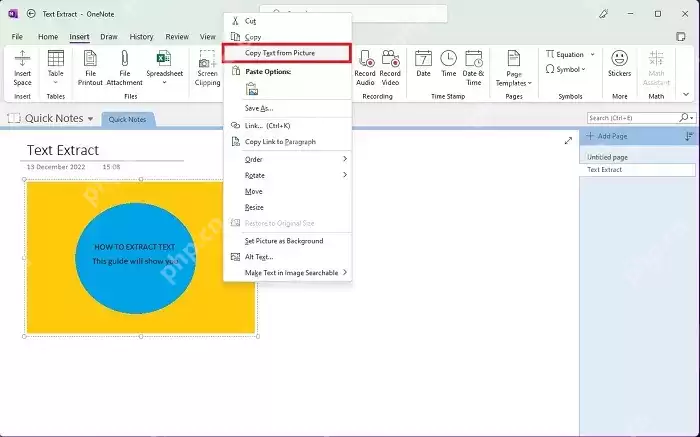
把识别结果粘贴到需要编辑的位置
复制完成后,将光标定位到目标位置,无论是 OneNote 空白区域、Word 文档、记事本还是 Excel 单元格,直接按下 Ctrl+V 粘贴即可。粘贴出来的内容是纯文本格式,可以直接编辑、搜索、二次复制。第一次粘贴后,建议快速检查标点符号、换行和数字部分,因为 OCR 很容易混淆相似字符,例如数字 0 和字母 O、数字 1 和字母 l、中英文标点混用等问题。

识别不到时检查是否用的是桌面版
如果右键点击图片后找不到「复制图片中的文本」选项,请先确认你使用的是本地安装的 OneNote 桌面应用程序,而非浏览器中打开的 OneNote 网页版。同时检查图片是否过小、过于模糊,或者刚插入尚未完成识别。根据微软最新官方支持文档,图片的复杂程度、清晰度以及文字总量都会影响识别速度,多等待一会儿让系统处理完成,该功能即可正常使用。
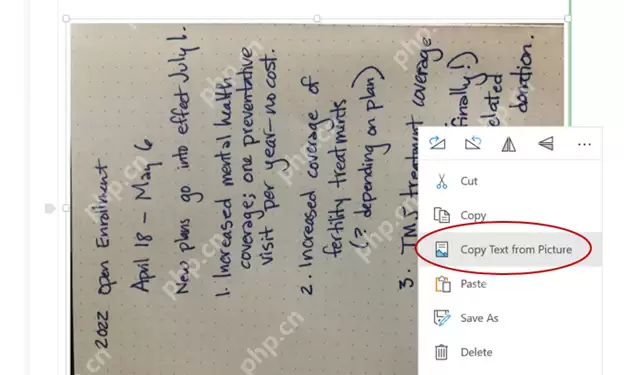
识别后再做校对和格式整理
OneNote 的 OCR 本质上是一个快速提取文字的工具,不要指望识别结果可以直接作为最终稿使用。粘贴后最好对照原图逐一核对人名、日期、金额、编号、单位等关键信息,尤其是涉及发票、表格截图、会议白板拍摄等内容。如果后续需要将数据汇总到 Excel,可以先将文本粘贴到记事本中清除多余空行,再按列进行拆分,这样后续操作会顺畅很多。


