
今天我们来详细讲解如何利用AI工具将真人照片转换成动漫风格,这里整理了一份完整的操作指南。如果你对照片转动漫效果感兴趣,可以跟随本文一步步实践,文末会附上所使用的模型与LoRA名称。那就直接开始吧。
所需工具
本次用到的AI工具是Stable Diffusion,插件方面需准备【WD 1.4标签器】和【ControlNet】,模型则选用二次元风格的大模型以及动漫风格的LoRA。
效果预览
原始照片
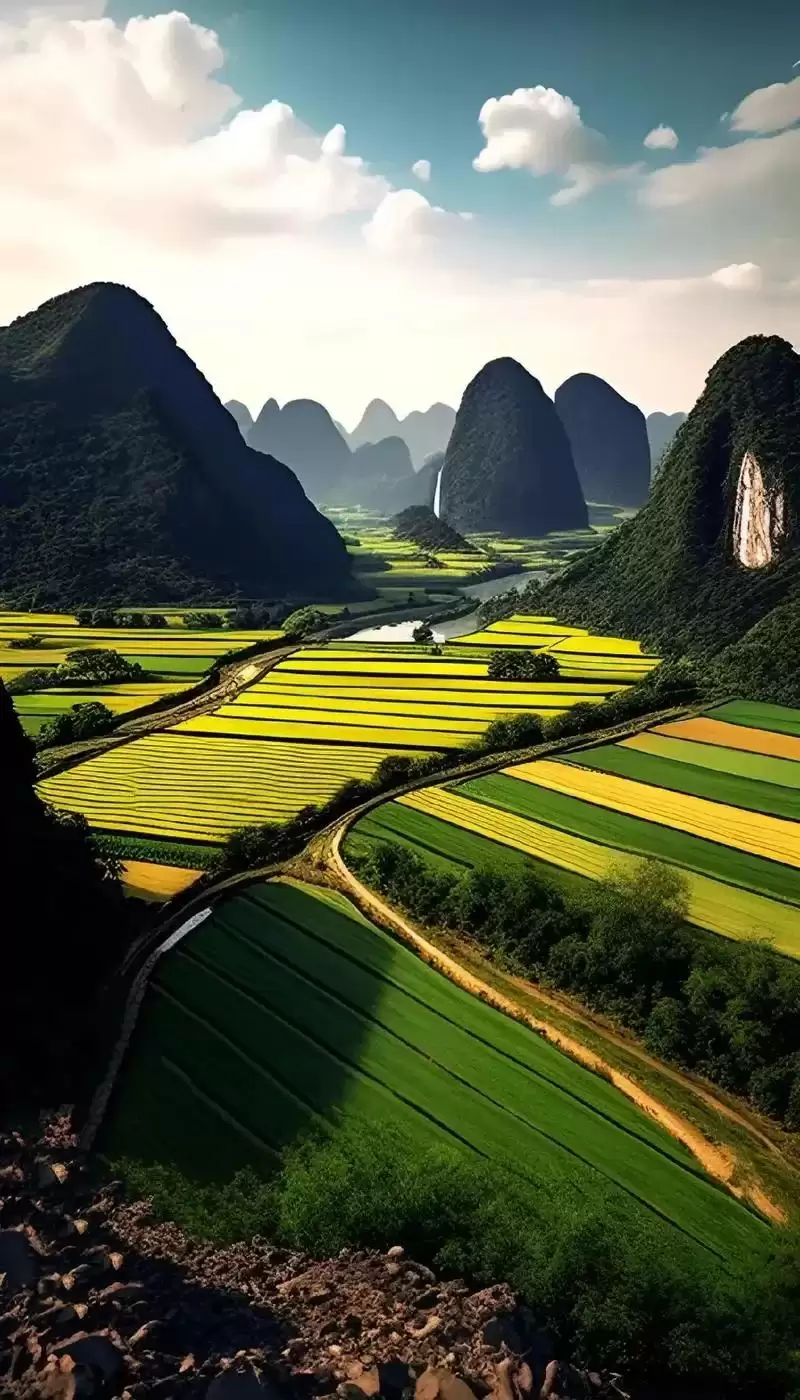
动漫风格转换结果

这种图生图模式本身就包含重绘成分,因此不可能与原图完全一致,存在一些细微差异属于正常现象。不过整体构图基本保持不变,变化的仅仅是画面风格。
出图流程详解
1. 启动Stable Diffusion,确认已安装好【WD 1.4标签器】和【ControlNet】插件,界面显示如下。
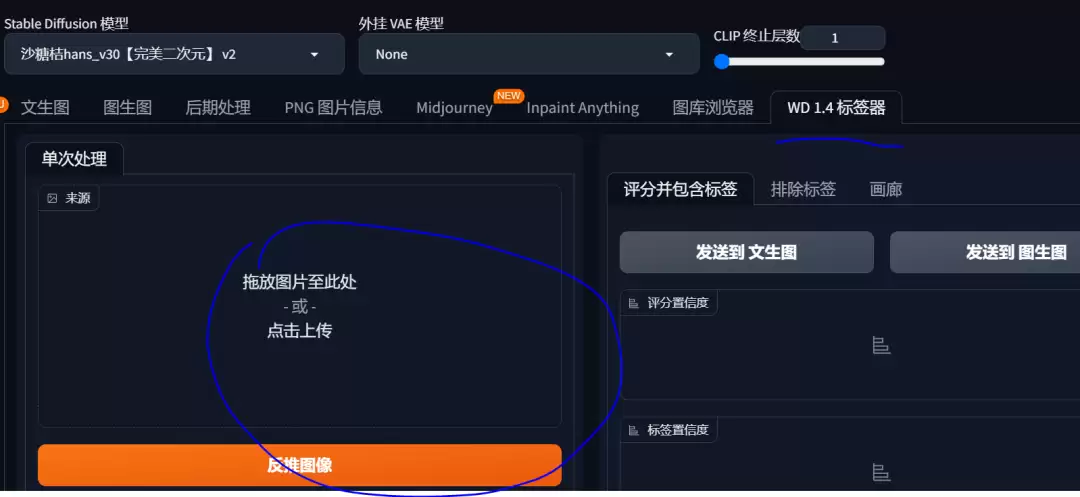

ControlNet通常位于SD主界面的下方区域。
2. 首先选定文生图时使用的大模型。本次目标是将写实照片转化为二次元风格,因此必须选择二次元底模。你可以从LiblibAI或寿司网下载,这里我使用的是【Outline Color勾线彩画凤】模型。
正式操作步骤
1. 进行标签反推,即利用【WD 1.4标签器】为原始图片自动生成对应的描述标签。
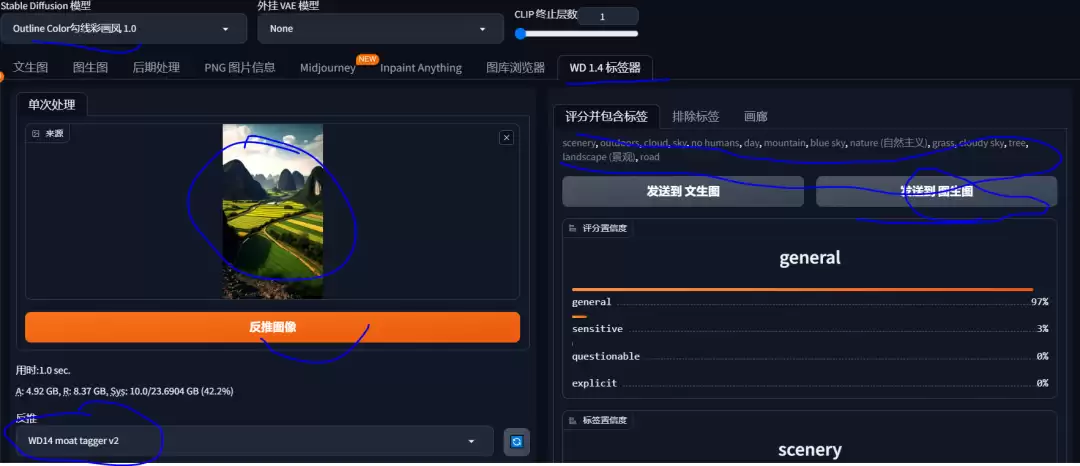
具体操作路径:选择WD1.4标签器 → 上传需要反推的图片 → 选择反推模型(我使用的是WD14 moat tagger v2) → 点击“反推图像”按钮 → 获取生成的标签 → 点击“发送到图生图”。完成这一步,准备工作就绪。
2. 在图生图界面中进行参数配置。
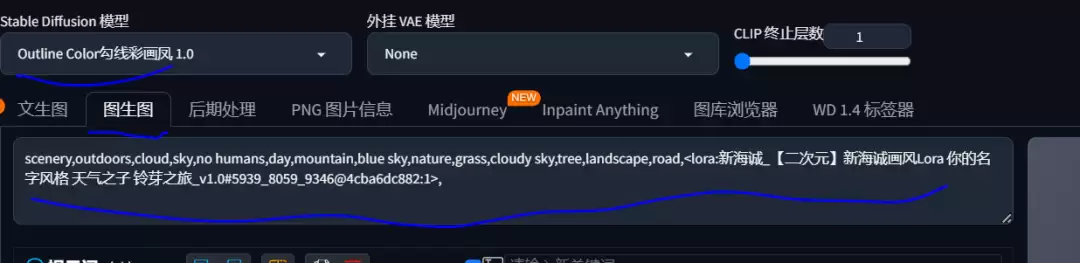
如图所示,模型选择上面提到的二次元大模型。提示词部分,主要使用反推得到的标签,另外还添加了一个LoRA模型。
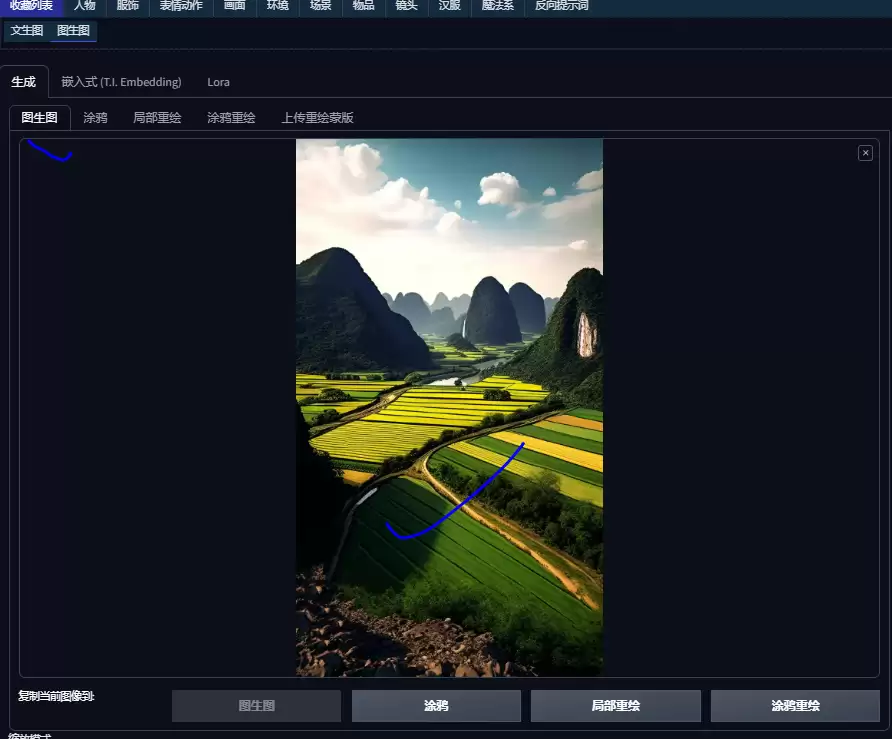
上传需要重绘的原始图片。

采样方法选择【DPM++ 2M SDE Karras】。点击图中黄色的【三角尺】图标,系统会自动根据原图尺寸设置图片分辨率。重绘幅度建议设置在0.4到0.5之间,这个范围效果较好。
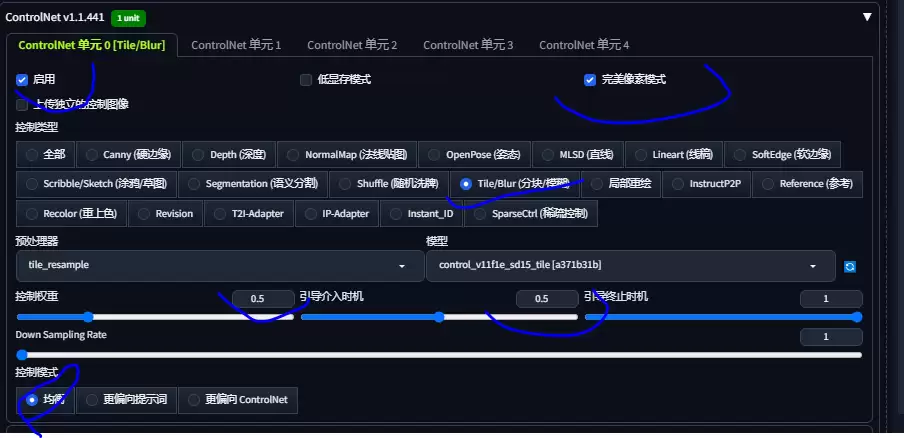
接下来配置【ControlNet】。勾选“启用”选项;开启“完美像素模式”;控制类型选择【Tile/Blur(分块/模糊)】——该功能的作用是将图像分割成多个小块分别渲染,最后再拼接成完整大图;控制权重设为0.5;引导介入时机设为0.5;控制模式选择“均衡”。配置完成。
点击“生成”按钮,查看效果。

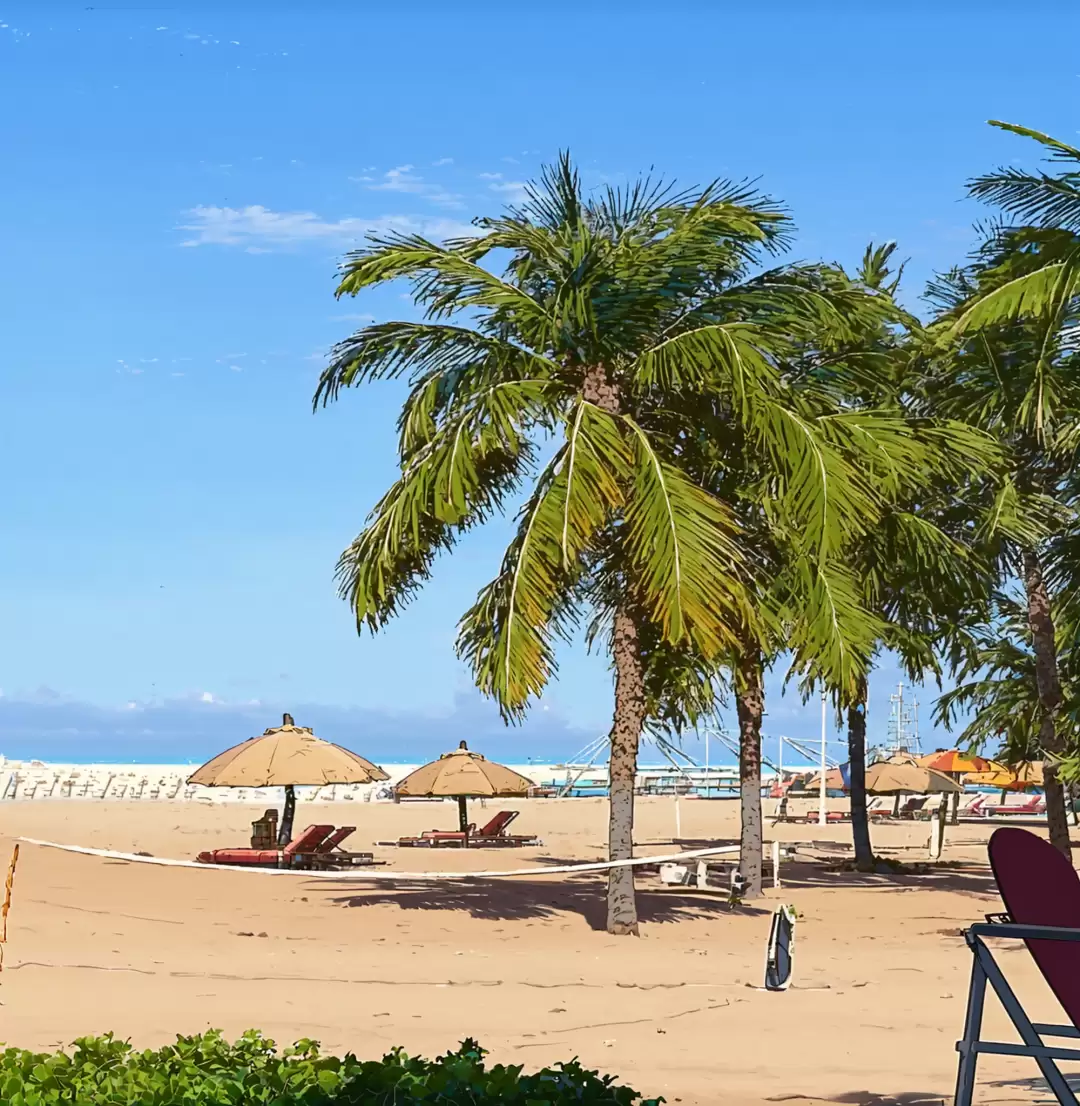
风格转换效果非常明显。当然,你也可以尝试其他模型,不一定非要使用我提到的这几个,探索更多可能性会让结果更丰富。