
在现代企业数据安全防护体系中,文件防泄密软件已成为不可或缺的核心组件。当公司需要统一管理大量终端电脑时,网络版方案的优势尤为突出——无需逐台配置,通过管理端即可集中下发管控策略。然而,网络版部署过程中,管理端与客户端的连接设置往往是新手最容易遇到的难点。下面将详细梳理关键步骤与常见故障排查方法,助力企业快速完成部署。
大势至电脑文件防泄密系统提供网络版与单机版两种模式。网络版的核心运行逻辑是:在局域网内选择一台电脑安装管理端,被控电脑安装客户端,客户端会自动扫描并尝试连接管理端。连接成功后,管理端即可为每台电脑分配相应的控制策略。但要想让客户端顺利连上管理端,必须满足几个前置条件。
首先,需要确认客户端能否ping通管理端所在的电脑。如果ping不通,说明物理链路存在问题——网线、交换机、IP地址配置等基础环节需优先排查。

如果ping通,接下来要确保管理端软件处于运行状态。在尚未配置策略时,管理端必须保持开启,否则客户端无法连接。不过有一点值得注意:一旦策略配置完成并成功下发,管理端即可关闭,甚至安装管理端的电脑关机也不会影响已生效的策略——客户端在5分钟后界面会变灰,无法再更改配置,但之前下发的控制功能会持续生效。
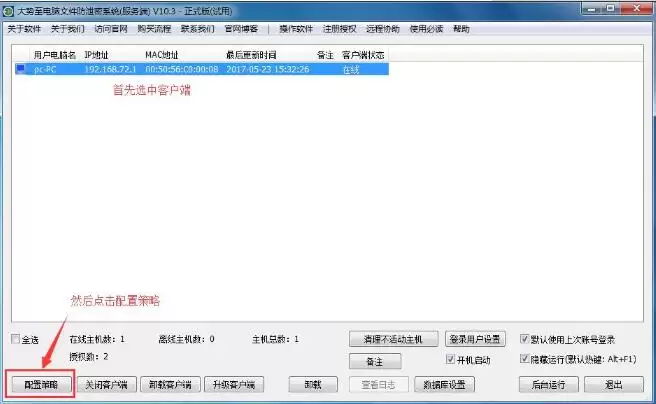
但实际部署中往往不会如此顺利。如果管理端明明在运行,客户端却始终无法连接,需进行以下几项检查。
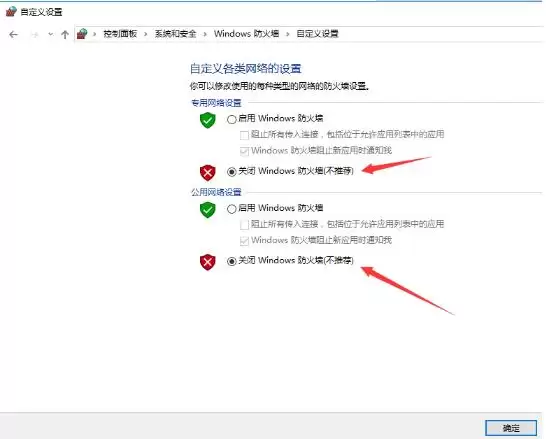
第一,关闭防火墙。管理端电脑的Windows防火墙或第三方防火墙很可能拦截了客户端的数据包。最直接的方法:在管理端电脑上打开控制面板→系统和安全→Windows防火墙,选择“关闭Windows防火墙”。如果客户端也存在特殊防火墙设置,同样建议先关闭后尝试连接。
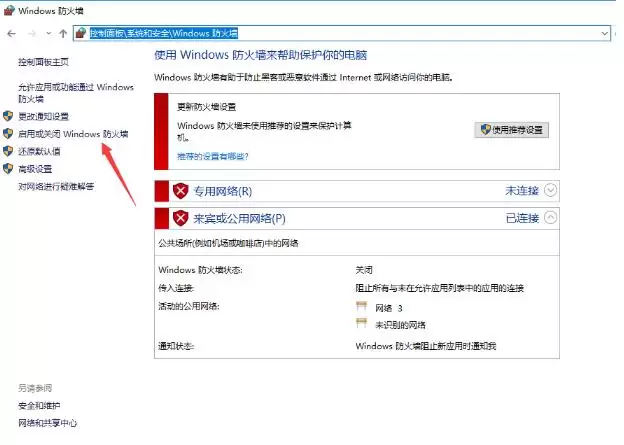
图:点击打开或关闭Windows防火墙
第二,运行线路测试。如果关闭防火墙后仍无法连接,可在客户端点击“操作软件”,然后选择“测试服务器连接”。测试通过后通常即可正常连接。若测试失败,系统会提示需要开放默认使用的端口(19581),按照提示操作即可。

图:测试服务器连接

图:测试通过

图:测试不通过
第三,手动设置服务器IP地址。这是跨网段环境下的常见问题。当客户端与管理端不在同一网段(例如通过交换机划分了不同VLAN)时,客户端自动扫描将无法找到管理端。此时需要手动指定管理端的IP范围。在客户端界面右下角的IP地址段位置,输入起始IP和结束IP——如果已知管理端的确切IP,直接让两端IP相同,可显著提升连接速度。输入完成后务必点击“保存”。

图:手动设置连接管理端
经过上述三步设置,绝大多数连接问题都能得到解决。随后,管理端即可为客户端指派相应的管控策略。如果因特殊原因仍无法连接,且客户端数量不多,厂商也提供了一种替代方案——可将网络版授权免费更换为单机版,这样便无需依赖网络连接即可实现防泄密管控。


