
企业数据防泄露这件事,说难也难,说简单也简单。大势至防泄密软件网络版采用经典的C/S架构,在局域网里挑一台电脑装管理端,其他电脑装客户端,就能远程统一管控所有终端的USB存储设备使用情况。它能禁止U盘、网盘上传、微信发文件、邮件附件、FTP上传、QQ传文件——基本上把常见的网络泄密通道都堵住了。
网络版分管理端和客户端,不能装在同一台机器上。注册只需要在管理端进行(试用版免注册)。管理端只管设置策略,控制不了本机。安装正式版之前,务必把试用版卸载干净。
一、安装、注册管理端
1、安装管理端
直接双击管理端安装程序,一路按提示操作。遇到拦截提示全部点“允许”。装好后管理端自动隐藏,按快捷键Alt+F1就能唤出界面。
2、加密狗注册
如果用的是加密狗,插上加密狗后重启管理端,自动变成正式版。
3、注册码注册
装好管理端后,按快捷键唤出界面,点击“注册授权”,把机器码复制给大势至,对方返回注册码。把注册码粘贴到输入框,点“确定”即可。
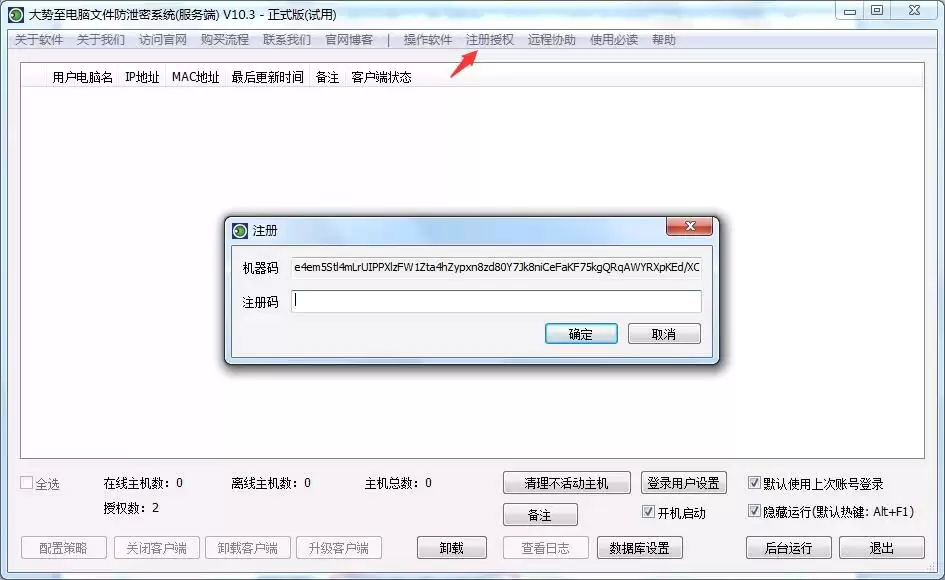
(图:管理端注册页面)
注册成功后,界面左上方会显示“正式版”,左下方显示授权数。建议把注册码保存好,免得以后找不到。
二、安装客户端
在被控电脑上安装客户端,装好后自动隐藏,管理端可以扫描到它。客户端快捷键是Alt+F2,按出来后输入用户名和密码(默认admin/123,可修改),就能看到客户端界面。
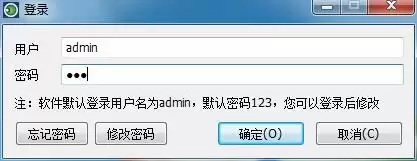
(图:按住快捷键弹出的密码框)
如果客户端右下角显示“已连接:管理端IP地址”,说明连接成功。如果没连上,就在客户端右下角输入管理端IP,点“保存”就搞定了。
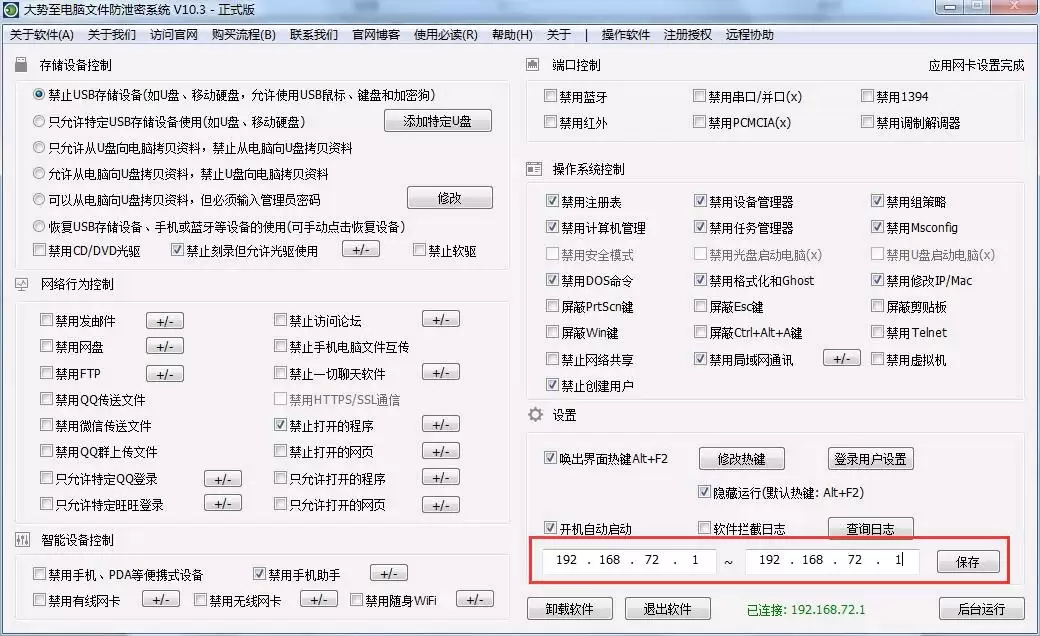
(图:客户端软件界面)
三、在管理端设置策略
打开管理端,选中客户端,然后点“配置策略”,弹出功能界面。改好设置后点“确定”,策略立即生效。
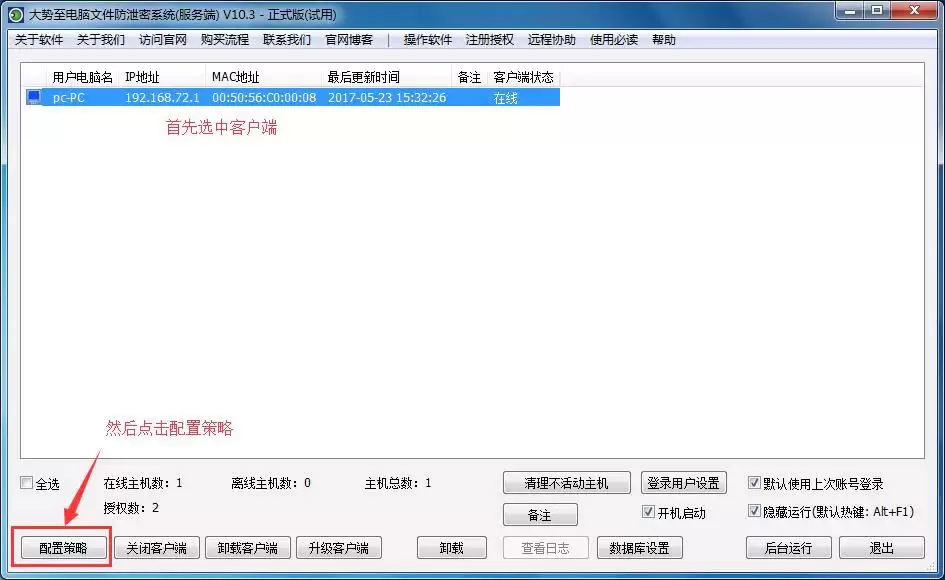
(图:选中客户端)
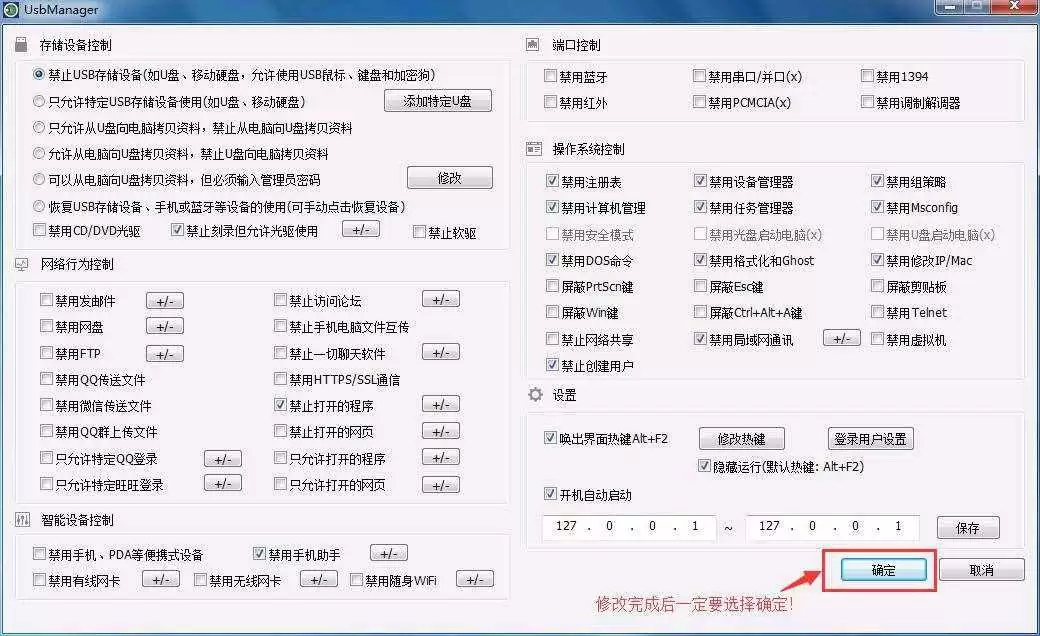
(图:配置策略页面)
管理端既能单独设置一台电脑,也能批量设置多台。设置完后点“后台运行”——如果误点了“退出软件”,快捷键会失效,重启电脑即可恢复。
1、存储设备控制
想禁止U盘、移动硬盘?直接勾选第一项“禁止USB存储设备...”,立马生效。
2、设置特定U盘使用
在管理端插上U盘,勾选“只允许特定USB存储设备使用”,点击“添加特定U盘”,把U盘序列号从左侧移到右侧,保存即可。
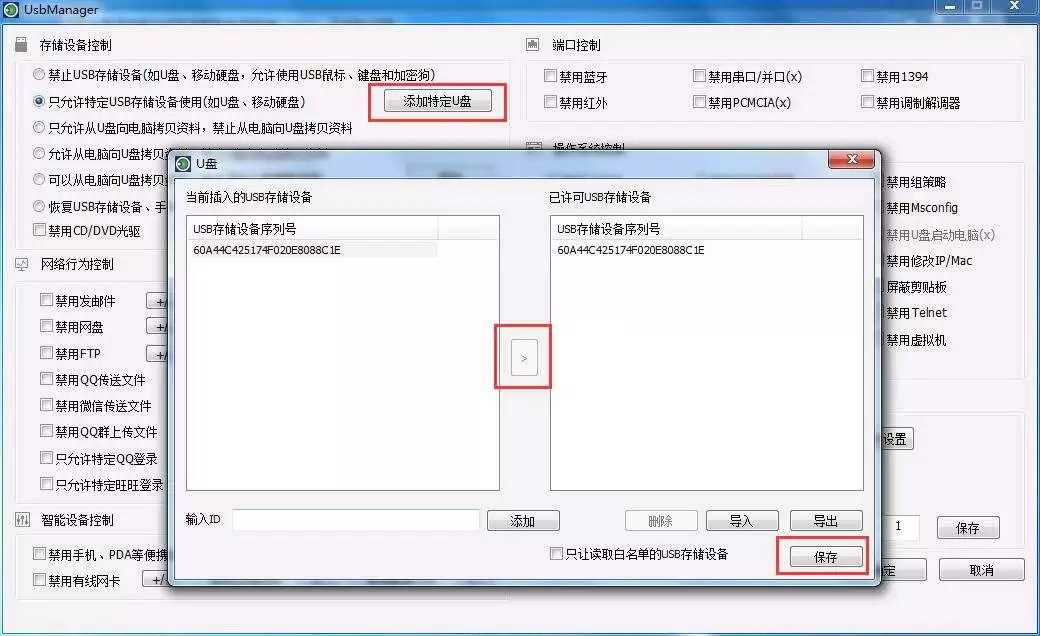
(图:添加特定U盘)
3、设置禁止打开的程序
勾选“禁止打开的程序”,点“+/-”,再点“添加”,输入关键词比如“微信”,确定保存即可。“只允许打开的程序”设置方法相同。
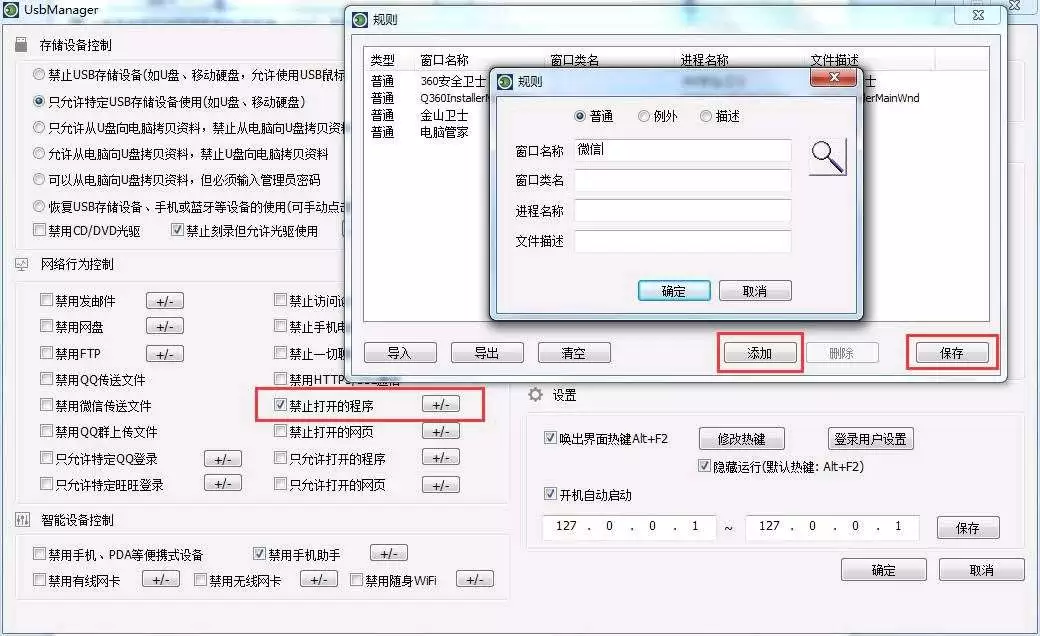
(图:设置禁止打开的程序)
4、允许特定QQ号登录
勾选“只允许特定QQ登录”,点“+/-”,输入QQ号并添加,保存即可。
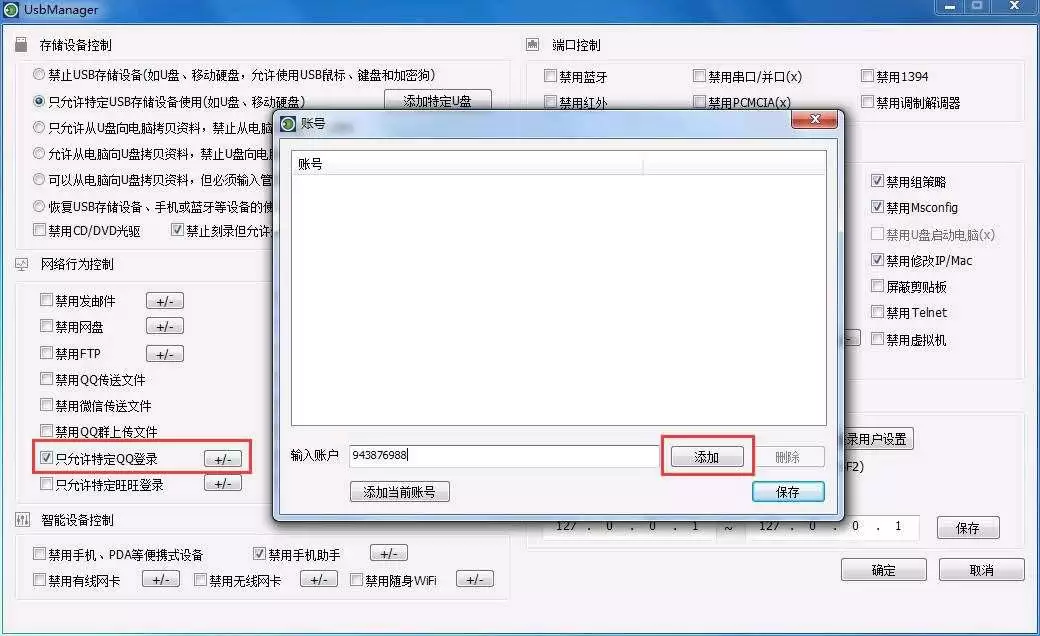
(图:允许特定QQ登录)
5、设置禁止打开的网页
勾选“禁止打开的网页”,点“+/-”,输入网站关键词(比如“新浪”),添加保存。“只允许打开的网页”同理。
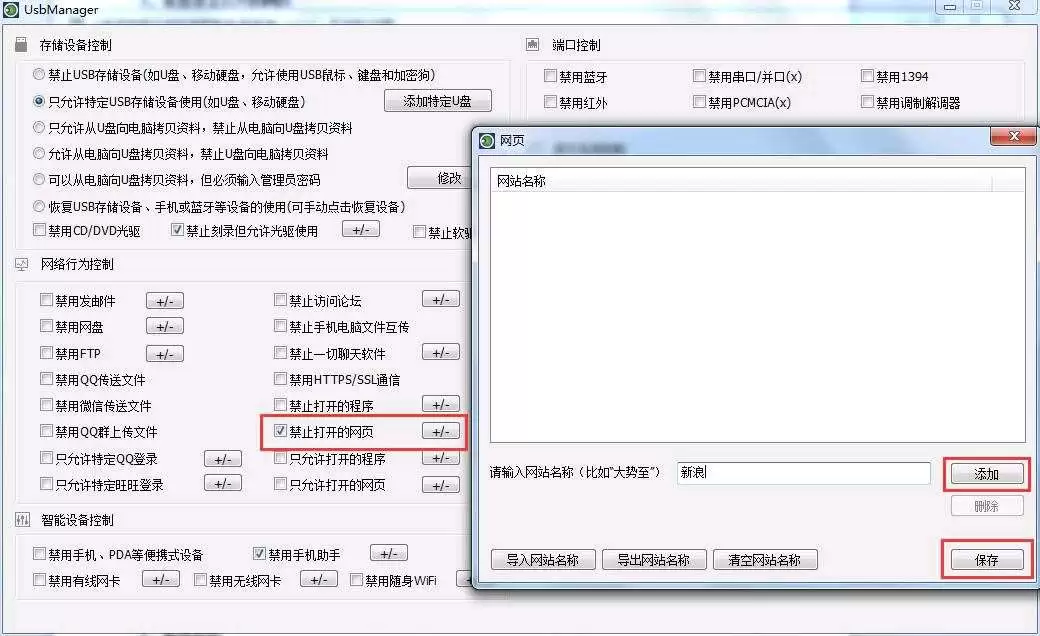
(图:设置禁止打开的网页)
6、修改密码
密码用于打开或退出软件。管理端批量指派策略时,会自动为所有客户端分配随机密码,防止用户私自退出。想改密码?点“登录用户设置”,双击默认的admin用户修改即可。
四、在客户端修改策略
在被控电脑上,用热键+密码打开软件,修改设置后点“后台运行”。如果点了“退出软件”,控制失效,快捷键也没了——重启电脑可以恢复。注意:客户端连接到管理端之后,就没法在客户端本地改设置了,这是为了安全考虑。
五、取消注册
管理端界面上有个“取消注册”选项,千万别手痒去点。点完之后没有任何提示,直接变回试用版,而且原来的注册码也没法再用。如果需要取消注册,请联系大势至客服处理。
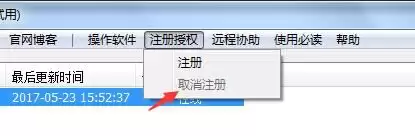
(图:取消注册页面)
六、卸载软件
1、卸载管理端
用热键和密码打开管理端界面,点击下方的“卸载”,按提示操作。
2、卸载客户端
有两种方式:
方法一:直接打开客户端界面,点“卸载软件”按钮。
方法二:在管理端,勾选目标电脑,点击界面下方的“卸载客户端”,立刻卸载——没有确认提示,卸载后该电脑在管理端显示为黑色(离线)。客户端上没有任何提示。
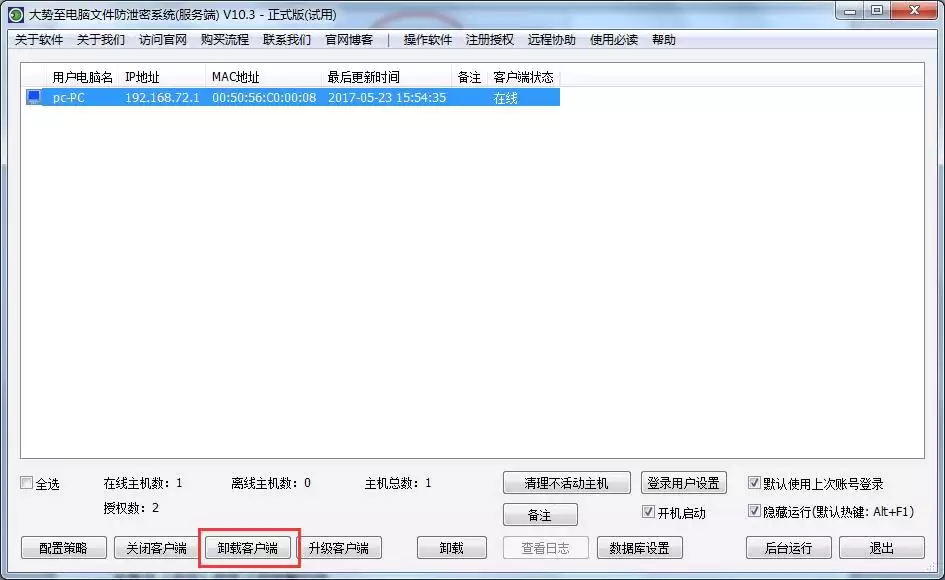
(图:通过管理端卸载客户端)
注意1:如果卸载本系统后发现U盘无法使用,可以在“计算机”→“属性”→“设备管理器”中,恢复被禁用的USB大容量存储设备驱动即可。
注意2:如果卸载后发现U盘无法写保护,可以在注册表中修改写保护的键值来解决。


