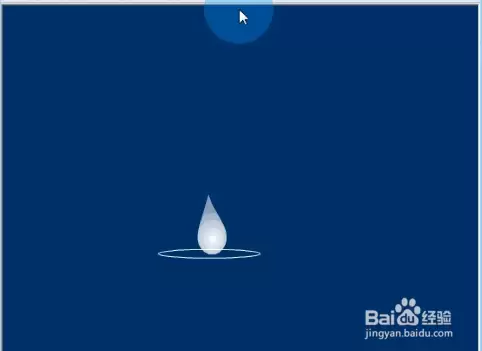
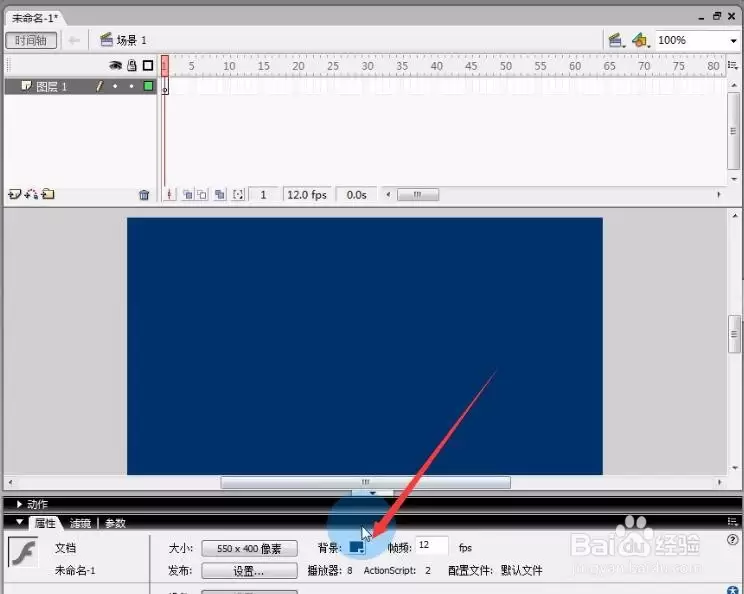
关于在Flash中制作水滴水波纹效果,网络上已有不少教程,但大多步骤较为零散。今天这篇教程将整个流程拆解开来,从水滴元件的创建到波纹扩散,再到多层叠加,手把手带大家完整操作一遍。先交代一下制作背景:将舞台设为深蓝色,这样能更好地衬托出白色半透明的水滴和波纹。
flash怎么制作水滴水波纹效果
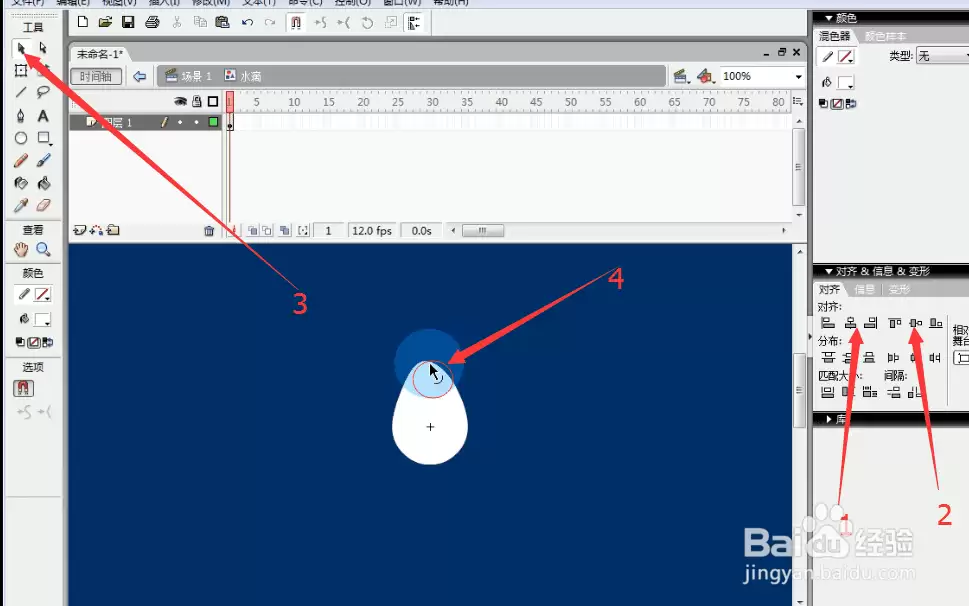
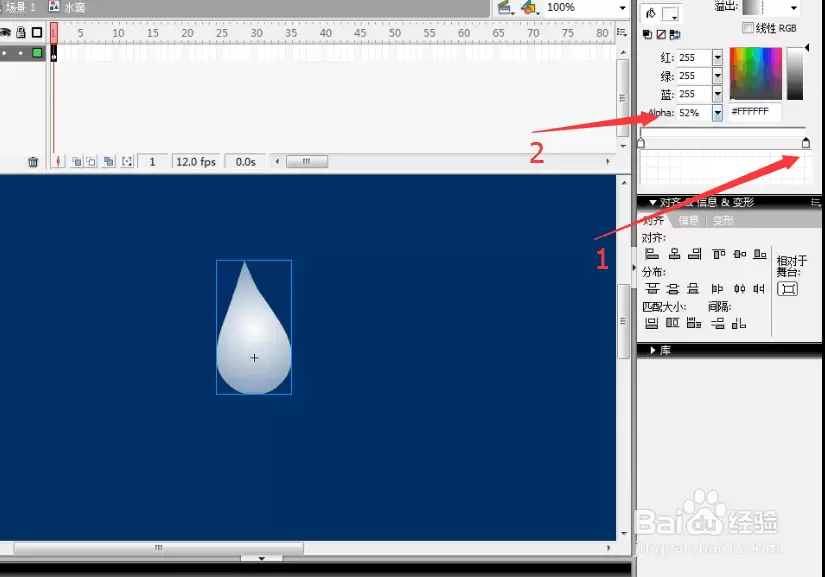
首先,新建一个图形元件,命名为“水滴”。进入水滴元件编辑区,选择椭圆工具,关闭笔触颜色,在舞台中央绘制一个正圆。接着,使用选择工具将这个圆向上拖动一段距离,然后按住键盘上的Alt键,向上拖拽出一个尖锐的尾巴——这样水滴的形状就出来了。填充色选用放射性渐变,在混色器面板中将右侧滑块设为白色,Alpha值调整为50%左右,再使用填充色变形工具将填充中心向下移动一些,使高光显得更加自然。
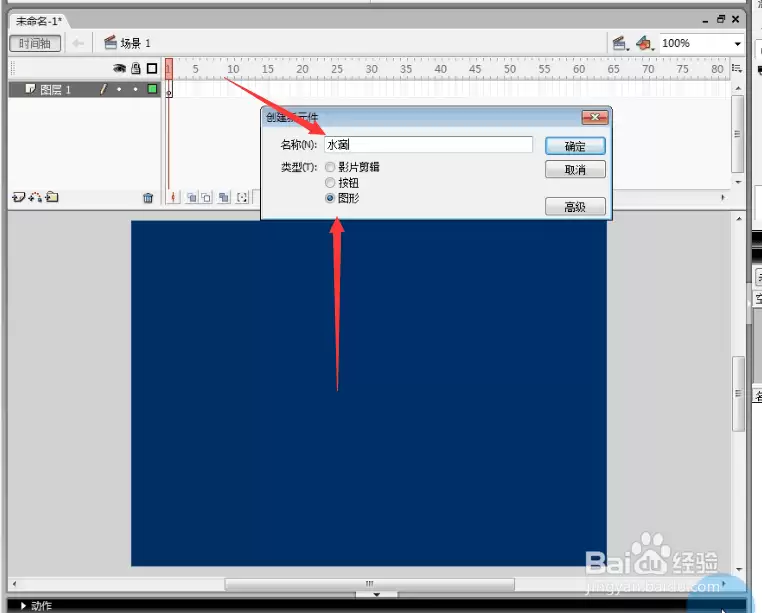




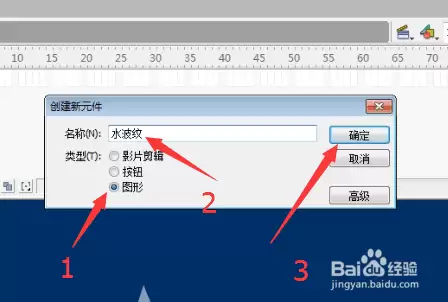
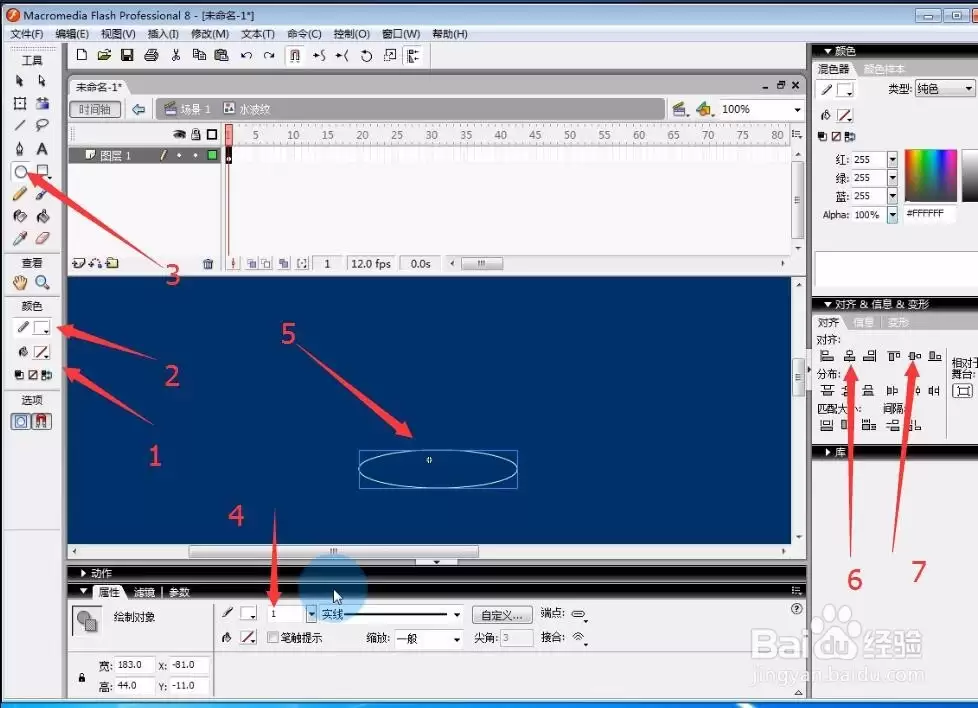
接下来制作水波纹。新建一个图形元件,命名为“水波纹”。选择椭圆工具,关闭填充色,将笔触颜色设为白色,在舞台中央绘制一个椭圆轮廓。线条粗细设置为1或2,然后通过对齐面板使椭圆垂直居中和水平居中。
回到主场景中,将“水滴”元件从库中拖入舞台,使用任意变形工具调整到合适大小,并将其放置在舞台顶部。在第21帧处插入关键帧,将水滴元件拖到舞台下方。然后选中第一帧,打开属性面板,将缓动值设为-100——这样水滴下落时会有一个加速效果,看起来更加真实自然。


添加一个新图层,将第一层锁定。在第二层的第20帧处插入空白关键帧,将“水波纹”元件拖入舞台,并使其位置与水滴底部对齐。在第40帧处插入关键帧,将水波纹放大,同时在属性面板中将Alpha值设为0(完全透明)。随后在两个关键帧之间创建补间动画——这样波纹就会从水滴落点开始逐渐放大并淡出。


最后,再添加两个新图层,将第二层的水波纹元件复制到这两个新图层上。接着,分别将这两个图层的关键帧向后拖动到第27帧和第37帧——这样就能产生多个波纹依次扩散的效果,像真实水面一样一层层荡开。好了,现在可以测试一下最终效果了。