Raspberry Pi Pico 这款开发板,相信很多开发者都不陌生——它以低成本、高性能和灵活的接口著称,在微控制器领域颇具竞争力。该板搭载树莓派官方自研的 RP2040 芯片,双核 ARM Cortex M0+ 主频可达 133MHz,内置 264KB SRAM 以及 2MB 闪存,同时引出 26 个多功能 GPIO 引脚。尺寸仅为 21×51mm,PCB 边缘设计有邮票型焊盘,便于直接集成到自有产品中。
但硬件性能只是基础,开发过程的便捷性同样关键。本文将以 RT-Thread Studio 为核心工具,详细演示如何快速上手 Raspberry Pi Pico 开发板。Studio 主打一站式集成开发体验,无需手动配置环境变量或交叉编译工具链,真正实现开箱即用。下面我们一步步操作。
下载 RT-Thread Studio
首先,你需要获取 Studio 工具。请前往 RT-Thread Club 官网下载最新版本。这是一款基于 Eclipse 构建的 IDE,初次使用时可能需要一定学习成本——如果你之前未接触过此类工具,建议先熟悉界面布局和菜单功能。遇到问题可查阅官方文档、视频教程或 FAQs;若仍无法解决,Studio 论坛有技术支持人员跟进处理。
下载 Pico SDK 支持包
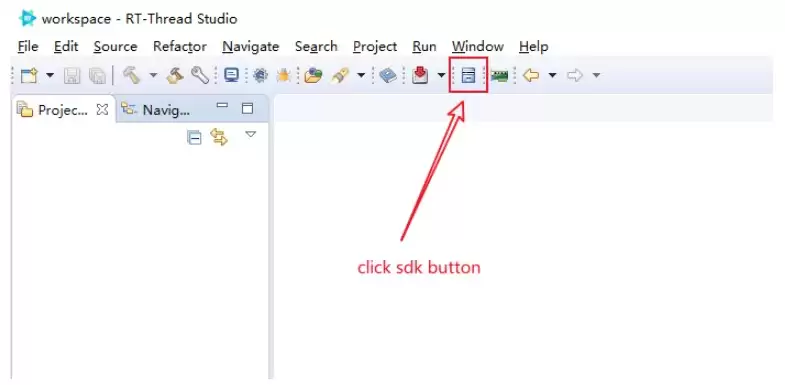
打开 Studio 后,点击左侧的 SDK Manager:
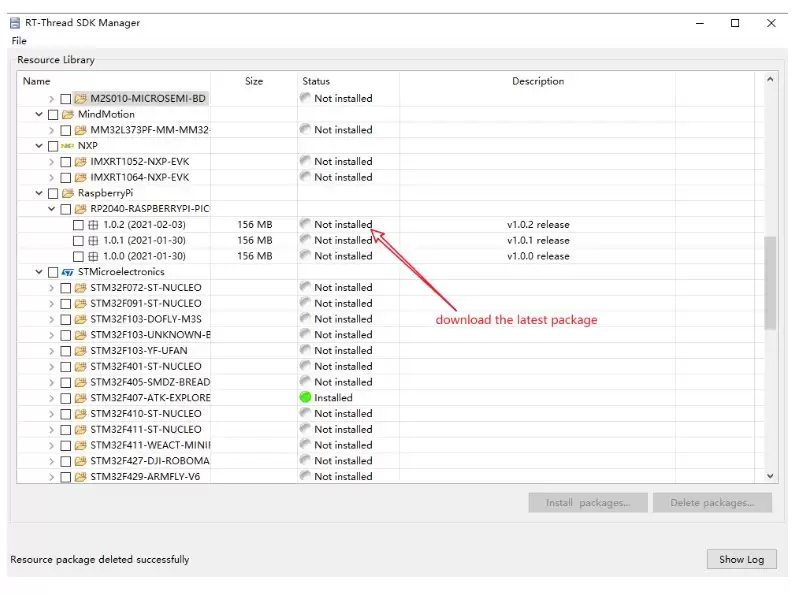
在列表中找到 Raspberry Pi Pico 开发板支持包,直接下载最新版本:
创建 Pico 工程
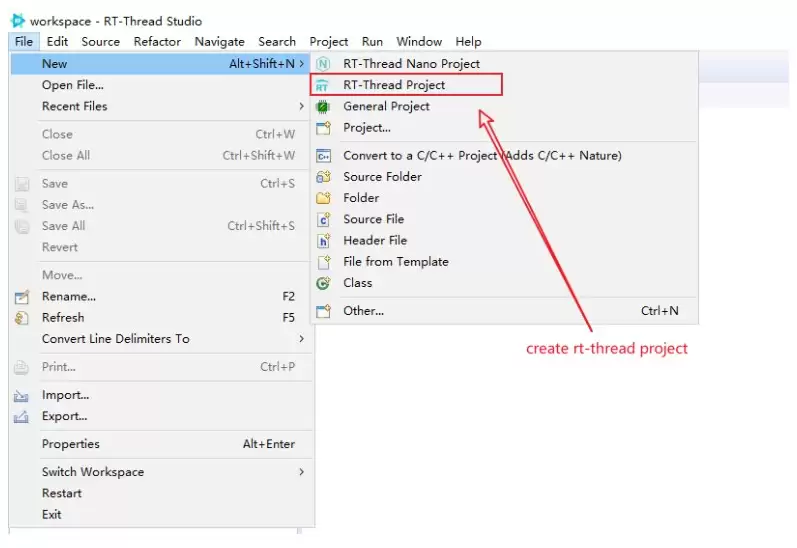
返回 Studio 主界面,新建一个 RT-Thread 工程:
在板型选择中找到 Raspberry Pi Pico:
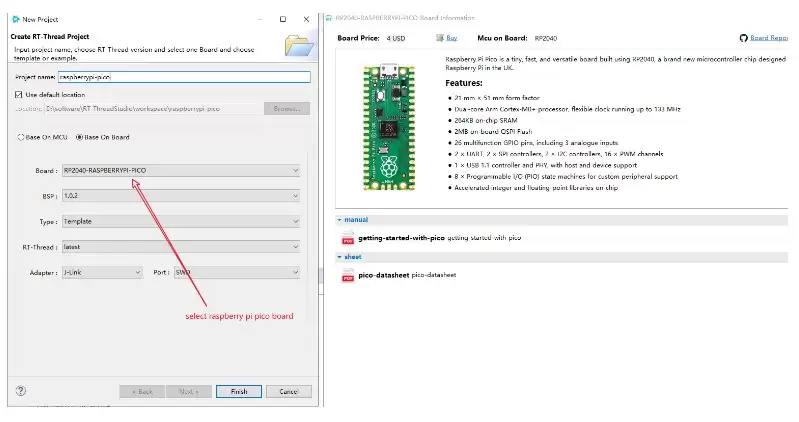
点击 Finish,工程创建完成。
编译与下载
先点击 Build 按钮,对代码进行编译:

编译成功后,即可将固件烧录到板子中。首先按住 Pico 板上的 BOOTSEL 按钮不放,然后通过 USB 线将板子连接至电脑(同时接好串口线以便后续交互):

在 Studio 中打开 串口调试助手,准备好接收板子的输出信息:
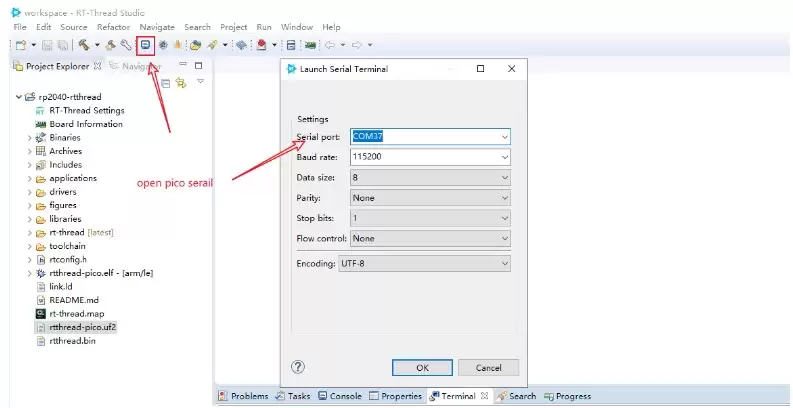
找到编译生成的 rtthread-pico.uf2 文件。该文件通常位于工程目录下的 Debug 或 build 文件夹中(具体路径 Studio 会显示出来):

将 .uf2 文件直接拖拽或复制到板子弹出的虚拟 U 盘里,烧录操作即完成:
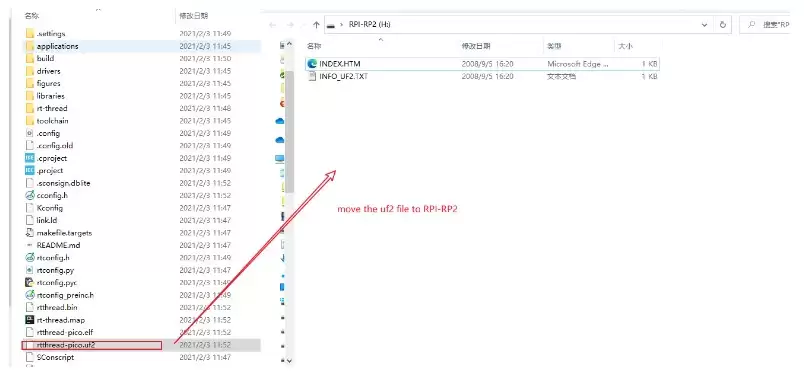
烧录成功后,你会看到 Pico 板上的 LED 灯开始闪烁——这是一个直观的信号,表明 RT-Thread 已成功运行:

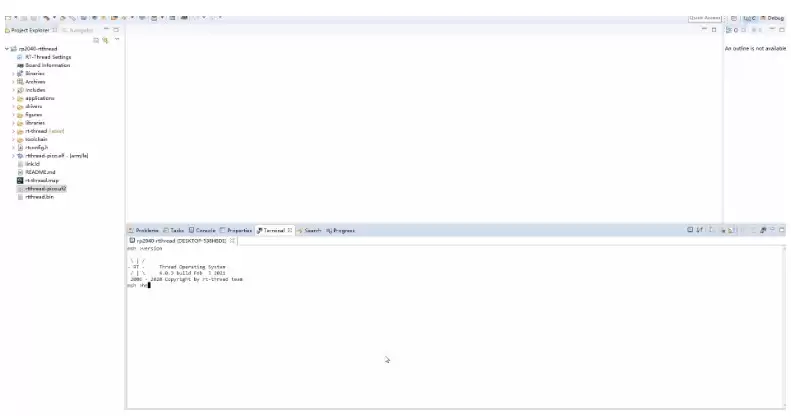
最后,使用 Studio 内置的串口工具与 Pico 进行交互,输入几条命令查看效果。整个流程无需手动安装交叉编译链,也无需纠结环境变量配置——这正是 IDE 一站式开发体验的魅力所在。