
今天来聊聊怎么用好搜狐简单AI的模板功能。说实话,很多人做图文内容时,最头疼的就是从零开始写提示词、调参数,尤其是赶着交作业或者出图的时候。简单AI的模板库就是为了解决这个痛点而设计的,直接套用就能省去大量试错的时间,特别适合学生、运营人员,还有那些需要快速完成任务的家长。
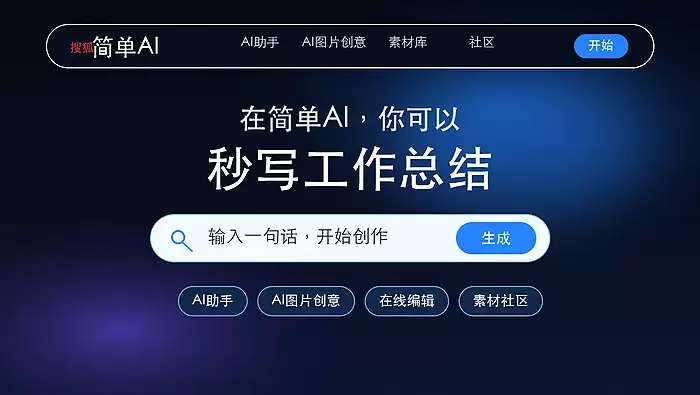
想快速生成符合特定场景的文案或图片,又不想从零开始写提示词、调参数?搜狐简单AI内置的模板库能直接套用,省去反复试错时间,尤其适合赶 deadline 的学生、运营和家长。
找到并打开模板
操作很简单,直接在电脑或手机浏览器里打开搜狐简单AI官网,或者微信搜索“简单AI”小程序。进入首页后,点击【AI文案】,就会跳转到模板分类页。这里按「学习提升」「职场办公」「社交文案」等标签做了分组,一目了然,不用翻页就能看到全部可用的模板。
不过有一点需要注意:部分模板,比如【万能评语】和【爆款标题】,需要点击进去才会加载完整的输入框。也就是说,没点开之前,你是看不到具体有哪些字段需要填的。所以别光看标题就以为没内容,点进去才有惊喜。
一键套用模板(以「期末评语」为例)
拿【万能评语】这个模板来演示一下:
第一步,在【学习提升】分类下找到【万能评语】模板,点击进入;
第二步,页面会自动填充一段示例文字,比如“三年级孩子期末评语,考试90分,安静优秀,细心认真,再接再厉,300字”;
第三步,直接修改括号内的内容——把“三年级”换成你孩子的年级,“90分”换成实际分数,“安静优秀”替换成你真实的评价关键词;
第四步,确认字数要求,默认是300字,你也可以手动改成200或500;
第五步,点击【开始创作】,20秒内就能生成一份结构完整、语气得体的评语初稿。
整个过程其实很简单,你只需要改示例里的关键词就行了,完全不用自己组织语言。但这里有个关键提醒:务必删掉示例中多余的逗号或顿号,否则AI可能误读为多个独立要求,导致生成的结果偏离预期。这个小细节很多人会忽略,但确实挺重要的。
替换模板中的图片元素
图片部分的操作也很灵活,有三种常用的方法可以试试:
方法一:使用「海港人物」「落日余晖」这类图像模板。先上传一张人像照片,点击【智能换背景】,然后在模板库中选择「海港人物」,系统会自动匹配光照方向与人物姿态,1秒就能完成合成,效果很自然。
方法二:自定义图文混排模板。先用【AI文案】生成一段旅行日记,复制文本,然后切换到【AI生图】,选择「图文海报」模板,把文本粘贴到描述框,点击生成。AI会按照文字的情绪自动配图并排版,省去你手动调整的麻烦。
方法三:抠图后套用场景模板。比如你有一张带路人的旅行照,先点击【消除路人】,等处理完成后,再点击【换背景】,选择「雪山营地」模板。然后拖动人物位置微调,最后导出无水印高清图。整个过程一气呵成。
需要说明的是,模板不是固定死的。所有图像类模板都支持上传自己的照片作为主体,系统会根据你传的图自动适配光影和透视关系,所以不必担心风格不统一的问题。
保存与复用自定义模板
当你编辑完一份满意的内容后,可以点击右上角的【保存为模板】,输入一个名称,比如“初中物理作业评语v1”,然后确认保存。下次再进入【AI文案】时,这个模板就会出现在「我的模板」栏里,点击即可调出上次填过的字段和格式,省去重复输入的麻烦。
不过这个功能只对登录账号生效,未登录状态下保存的模板无法跨设备同步。所以,如果你经常需要在不同设备上使用,最好保持登录状态。