
WPS灵犀的语音指令、截图提取文字与待办、智能生成周报这几项功能,用起来确实挺顺手。不过有几个细节得先说明白:语音识别得靠联网,截图必须清晰,周报生成会自动关联本周编辑过的文档,然后分三部分输出。
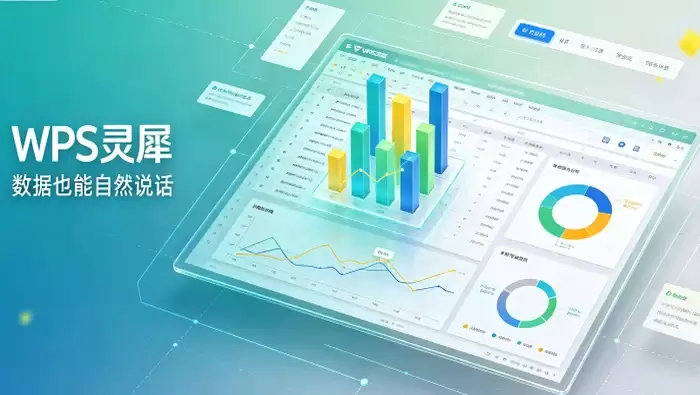
平时开会来不及记笔记、周末要赶周报、或者从一堆聊天记录里翻找待办事项——这些场景,WPS灵犀都能直接在文档里搞定。你对着它说话,它就能听懂;你写了个草稿,它能自动补全表格公式;整个过程不用跳转网页,也不用另外打开什么软件。
让灵犀听懂你的语音指令
操作很简单:点WPS左上角的「灵犀」图标,选「语音输入」,等麦克风图标亮起来,直接说话就行。比如“把这段话改成正式邮件语气”。
需要留意的是,语音识别依赖实时网络连接,【断网状态下无法触发语音识别】。不过已经激活的语音窗口还能继续录入,只是不会转成文字。说完耐心等个1~2秒,灵犀会自动完成改写并插入到光标所在位置,不用手动点确认。
用灵犀从微信截图中提取文字和待办
有两种常见做法。第一种:直接把图片拖进WPS正文区,右键点图片,选「灵犀识别」,勾选「提取文字」和「识别待办事项」,然后点「开始处理」。第二种:复制微信对话截图,切到WPS空白文档,按Ctrl+V粘贴,灵犀浮窗会自动弹出来,点「智能解析」按钮就行。
注意,截图里的文字区域必须清晰,如果图片模糊、带大量马赛克,识别失败率会很高。这时候灵犀会显示“未检测到有效文本”,不消耗额度。
让灵犀帮你写周报并关联本周文档
第一步:新建一个空白文档,输入标题“本周工作周报”,把光标放在标题下方。
第二步:点击「灵犀」,输入提示词:“根据我这周编辑过的3个文档内容,汇总成一份500字以内周报,分‘已完成’‘进行中’‘待协调’三部分。”
第三步:灵犀会列出可关联的文档(自动扫描本地最近7天WPS内的编辑记录),勾选对应文件,点击「生成」。
第四步:生成结果默认插入当前光标位置,支持边看边修改。删掉某段后,其余内容会自动重排,不卡顿。