
Siri无法成功设置日程,背后原因其实相当普遍——发音不够清晰、指令过于复杂、网络连接不稳定,这三大因素占据了绝大多数情况。要想解决并不困难:发言时尽量吐字清晰、放慢语速,将指令拆解成简单直白的短句。例如直接说“嘿Siri,明天上午九点开会”,避免绕弯子表述“帮我安排一个明天上午九点和XX的会议”。网络不稳定时,可尝试切换Wi-Fi或开启4G/5G移动数据。另外,在设置中调整Siri的语言和口音,也能有效提升识别准确率。如果实在不方便开口,还可以启用“键入以使用Siri”功能,直接输入文字指令,这样准确率会大幅提升。对于重要日程,建议设置提前提醒和重复提醒,并配合“专注模式”减少干扰,或者借助Fantastical、Todoist这类第三方应用来强化日程管理。

用苹果手机通过Siri创建日程,本质上是让语音助手帮你快速记录生活安排,省去手动输入的繁琐步骤。关键在于语音指令的清晰度以及Siri对指令的理解能力。
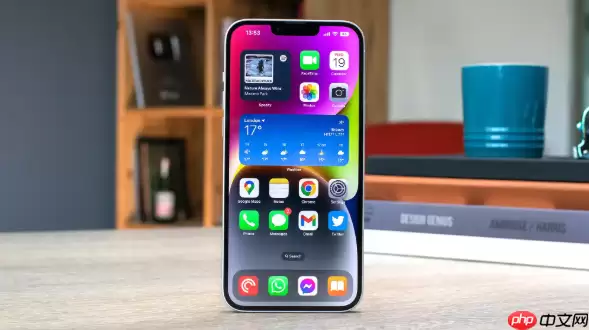
直接对着你的iPhone说出指令,例如“嘿Siri,明天上午九点开会”,Siri就会自动弹出日程设置界面,确认后日程便创建完成。

Siri 设置日程总是出错怎么办?
Siri出现错误,常见原因无非是以下几种:要么发音不够标准,Siri无法有效识别;要么指令结构太过复杂,Siri难以理解;要么网络连接不稳定,Siri响应迟缓。

解决方案并不复杂:首先确保发音清晰,可适当放慢语速。其次,指令尽量简短明了,比如“嘿Siri,后天下午两点理发”,避免说成“嘿Siri,帮我安排一个后天下午两点去Tony老师那里剪头发的行程”这种绕口令式表达。如果网络状况不佳,换个Wi-Fi或切换到4G/5G再试。此外,Siri具备一定的学习能力,多用几次它会逐渐适应你的口音和表达习惯。你也可以在设置中调整Siri的语言和口音,选择更适合自己的选项。
除了语音,还有其他方式用 Siri 设置日程吗?
当然有。尽管语音是Siri最便捷的使用方式,但你也可以通过“键入以使用Siri”功能,直接用文字与Siri交互。在“设置”中找到“辅助功能”,再进入“Siri”,打开“键入以使用Siri”的开关。之后长按侧边按钮激活Siri时,就会出现一个文本框,你可以直接输入指令,比如“明天下午三点看电影”。这种方式特别适合在图书馆、开会等不方便说话的场合。而且文字指令通常比语音指令更准确,Siri出错的概率也会显著降低。
如何让 Siri 提醒我更重要的日程?
Siri的提醒功能十分强大,可以设置不同级别的提醒,确保重要日程不被遗漏。在创建日程时,可以自定义提醒时间,比如提前5分钟、10分钟或1小时。对于特别重要的日程,还可以设置重复提醒,例如每隔5分钟提醒一次,直到你手动关闭为止。此外,利用iPhone的“专注模式”,可以为不同日程设置不同的提醒方式。比如创建一个“工作”专注模式,在工作时间内只允许接收来自工作相关App和联系人的通知,从而避免无关提醒的干扰。如果想获得更强大的管理能力,可以试试第三方应用,比如Fantastical或Todoist,它们提供了更高级的日程管理和提醒功能,帮助你更好地掌控时间。


