
直接用iPhone自带相机扫二维码,这事儿其实挺简单的,根本不用额外装什么App。具体操作就几步:打开相机,对准二维码,等它自动识别,然后点一下通知就行。

苹果手机用相机扫描二维码非常简单,无需下载任何第三方应用,直接使用自带相机即可轻松搞定。
解决方案
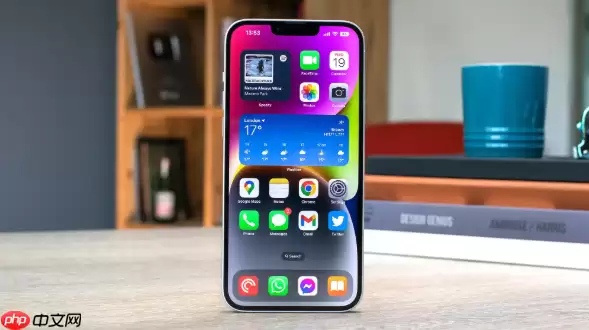
- 打开相机应用: 在你的iPhone上找到并打开“相机”应用。
- 对准二维码: 将相机镜头对准你想要扫描的二维码。确保二维码完全进入取景框,并保持几秒钟的稳定。
- 等待识别: 相机通常会自动识别二维码。如果识别成功,屏幕上方会出现一个通知横幅或弹窗,显示二维码包含的信息或链接。
- 点击通知: 点击屏幕上出现的通知横幅或弹窗,即可打开二维码对应的链接或执行相关操作。例如,如果二维码包含的是一个网站链接,点击后会自动在Safari浏览器中打开该网站。
那要是相机没反应呢?别急,先看看这几个地方:
- 二维码清晰可见: 确保二维码没有被遮挡、模糊或损坏。
- 光线充足: 在光线较暗的环境下,相机可能无法正确识别二维码。尝试移动到光线更好的地方。
- 相机设置: 检查相机设置中是否启用了“扫描二维码”功能。在“设置”>“相机”中,确保“扫描二维码”选项已开启。
- 尝试手动聚焦: 如果相机无法自动聚焦,可以尝试手动点击屏幕上的二维码区域进行聚焦。
为什么我的iPhone相机无法扫描二维码?
这可能是由多种原因导致的。首先,确认一下iOS版本是否足够新,较老的版本可能不支持直接扫描二维码。其次,检查相机设置,确认“扫描二维码”功能已开启。如果还是不行,试试重启iPhone。如果以上方法都无效,那可能是相机硬件或软件出了问题,建议联系苹果售后服务进行检查和维修。
除了相机,iPhone还有其他扫描二维码的方法吗?
当然有。虽然相机是最常用的方式,但也有一些其他选择。比如,可以使用“控制中心”里的“代码扫描器”功能。如果经常需要扫二维码,可以把它添加到控制中心,方便快速调用。另外,一些第三方应用,比如微信、支付宝,也自带扫描二维码的功能。这些应用通常还会提供一些额外功能,比如识别特定类型的二维码或进行支付操作。选择哪种方式,主要看个人习惯和需求。
如何在iPhone上生成二维码?
虽然iPhone自带的应用没有直接生成二维码的功能,但可以借助一些第三方应用或在线工具来实现。在App Store里搜索“二维码生成器”,能找到不少免费或付费的应用。这些应用通常允许你把文本、网址、联系方式等信息转换成二维码。另外,一些在线二维码生成网站也提供了类似功能,在浏览器中访问这些网站,输入相关信息,就能生成并下载二维码图片。


