
先聊聊许多用户都会遇到的困扰:明明拍摄时很用心,可素材导入剪映后,放大预览却发现画面模糊到令人怀疑。别急着删除,剪映其实内置了一套智能画质增强方案,操作门槛极低,效果却非常显著——关键在于,你得知道正确的入口。
整个流程并不复杂:先把视频拖入项目,在时间线上选中那段模糊的片段,然后点击底部工具栏中的【画质提升】按钮,启用“超清画质”模式,再根据需求调整强度等级(高清、超高清、AI超清三档可选),确认应用后,画面锐度和细节立刻得到提升。更贴心的是,系统还支持同步开启视频降噪和AI补帧,这对动态画面的稳定性和清晰度都有额外加成。

具体操作步骤,我们逐一拆解。
第一步,打开手机端的剪映APP,在首页直接点击【开始创作】,进入素材导入与编辑工作区。

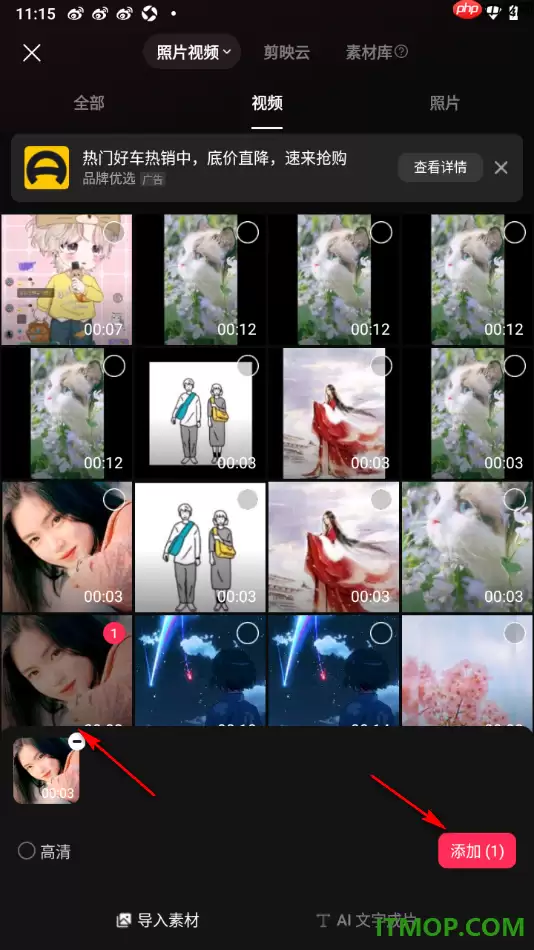
第二步,在本地相册中找到你要处理的视频,勾选上,然后点击右下角的【添加】按钮,将素材载入项目。
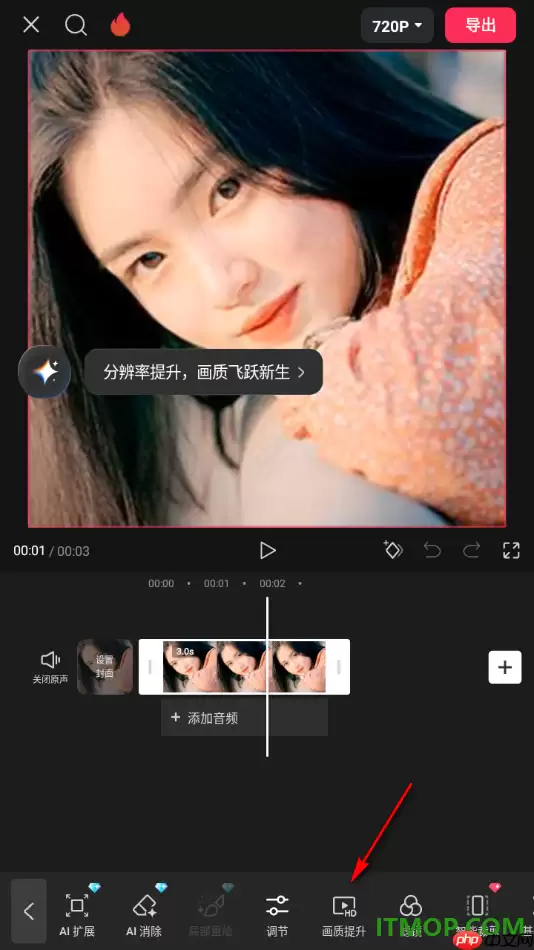
第三步,在时间轴上选中刚才导入的视频片段,轻点底部工具栏里的【画质提升】图标,调出画质增强设置面板。
第四步,弹窗中选择【超清画质】选项,界面会立刻展开一个多级画质档位调节滑块。

第五步,拖动滑条向右,调整到你想要的画质等级——比如“AI超清”就是最高档位。调整完毕后,点击右上角对勾图标保存设置,一切就绪。

总的来说,剪映这套智能画质修复方案,本质上是将专业级算法封装成几个按钮,让普通用户也能低成本、高效率地挽救模糊素材。无论是设备本身的限制,还是拍摄环境光线不足导致的画质损失,只要按照上述步骤激活并配置好画质增强模块,输出效果都会获得肉眼可见的提升。当然,具体使用哪个档位,还需看素材本身的底子——如果原始分辨率本身就极低,强行拉到AI超清可能会增加导出时长,建议灵活权衡,兼顾清晰度提升与导出效率。


