
搜狗输入法App作为手机端日常打字、聊天、写文案的高频工具,几乎人人都在用。不过,你是否有过这样的体验:键盘左侧默认的符号栏里,总缺少几个你最常用的标点或表情,而一堆用不上的符号却占着位置,翻来翻去非常麻烦?其实,搜狗输入法早已内置了“自定义符号”功能,让你能根据个人习惯灵活调整左侧快捷符号区——不仅可以添加常用符号、表情,甚至还能把短语放进去,同时删除不常用的符号,让输入体验瞬间顺手许多。这一功能对于提升搜狗输入法自定义符号的管理效率尤为关键。
操作流程
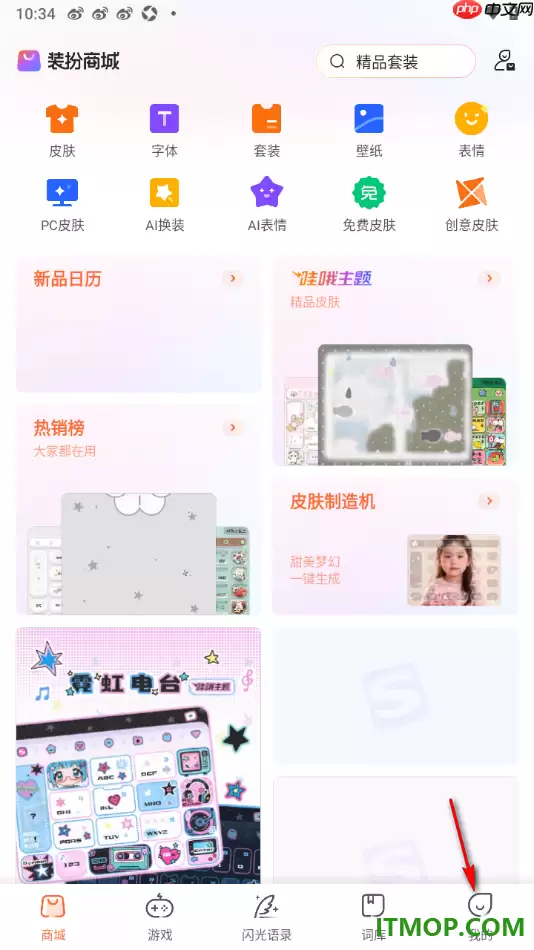
- 打开搜狗输入法App,进入主界面后,点击右下角的【我的】,进入个人功能中心。这是开启搜狗输入法符号设置的第一步。
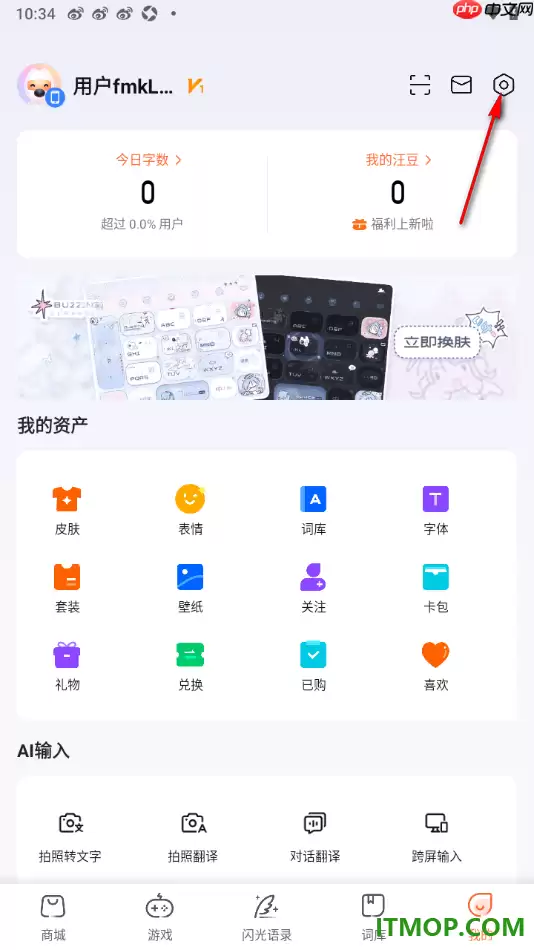
2. 在【我的】页面顶部右侧,点击齿轮形状的【设置】图标,进入全局配置中心。这里集中了所有输入法相关的参数选项。
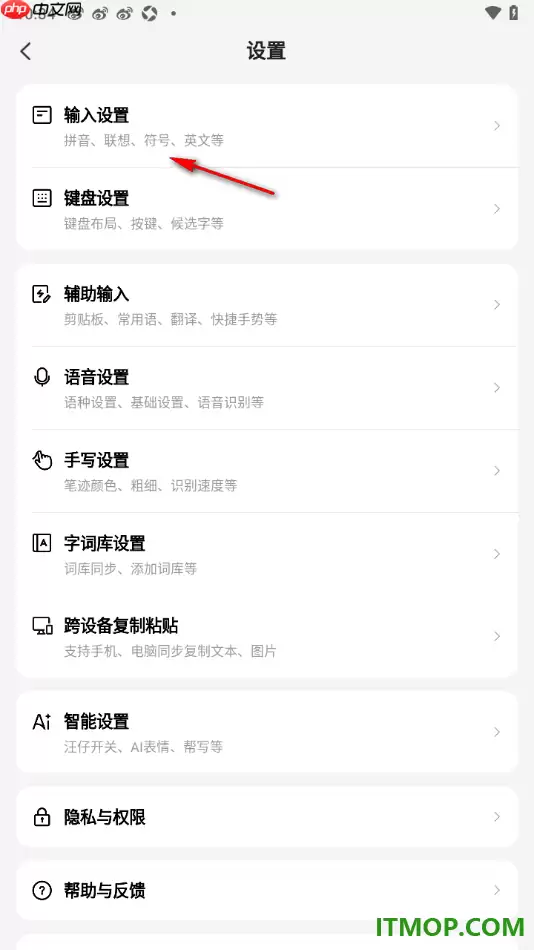
3. 在设置菜单中向下滑动,找到【输入设置】并点击——这是与文字输入紧密相关的核心参数页面,也是自定义九键符号的关键入口。
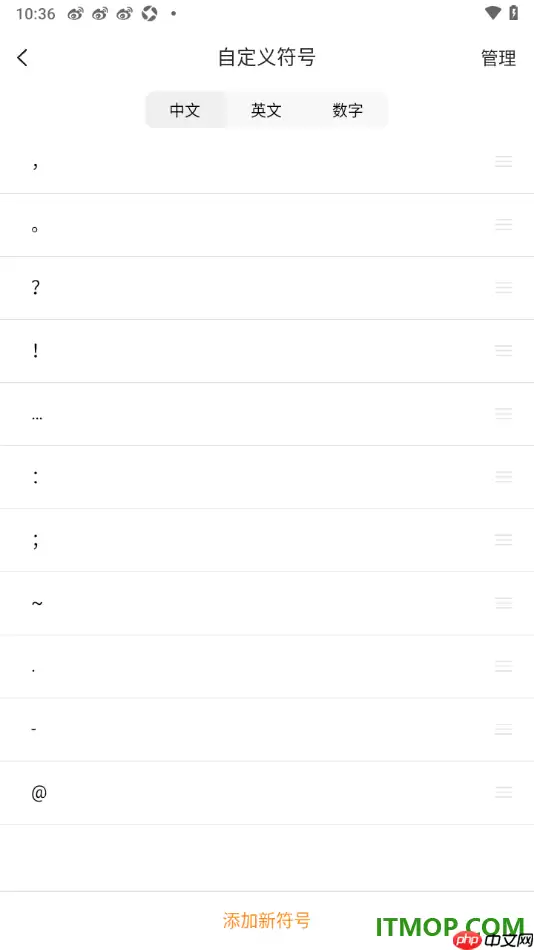
4. 继续向下滑动,定位到【自定义九键符号】(部分版本可能显示为“自定义符号设置”或“9键自定义符号”),点击进入符号管理界面。在这里,你可以轻松完成搜狗输入法自定义符号的添加与删除操作。

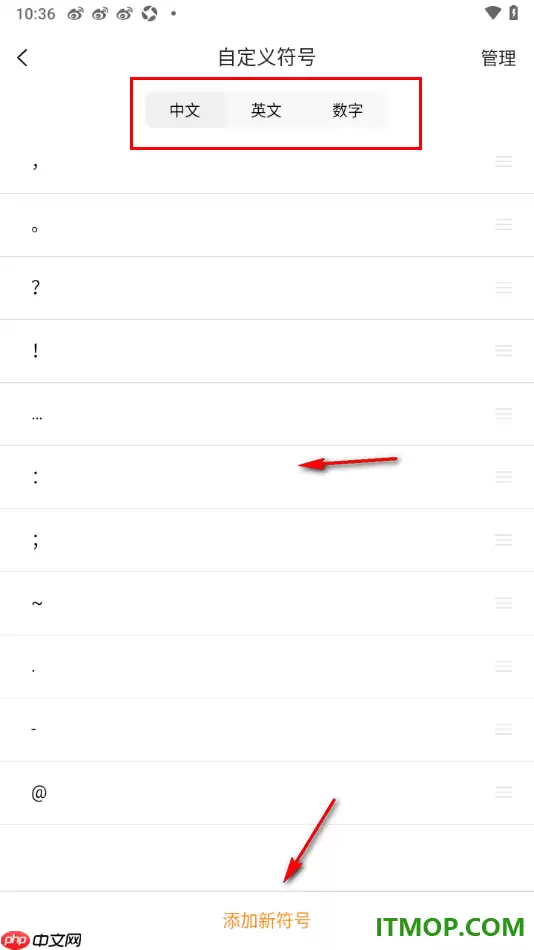
5. 这个界面很直观:想添加新符号就点击【添加新符号】,可以输入任意内容(最长支持30个字符),还能分别设置“显示名称”和“实际输入内容”;对已有的符号,左滑可以删除,长按可以编辑。部分版本还支持按中文、英文、数字状态分别定制,非常灵活,能有效提升输入法符号管理的个性化程度。
搜狗输入法App之所以能成为许多人的日常必备,靠的就是这种灵活度。当标准键盘符号栏无法满足你的个性化表达需求时,花几分钟把自定义符号功能用起来,快速重构左侧符号区——不仅调取高频符号更方便,还能联动实现短语替换、状态分组、侧栏动态排序等进阶操作。每次输入都更精准、更顺手,这才是工具该有的样子,也真正实现了输入效率的全面优化。


