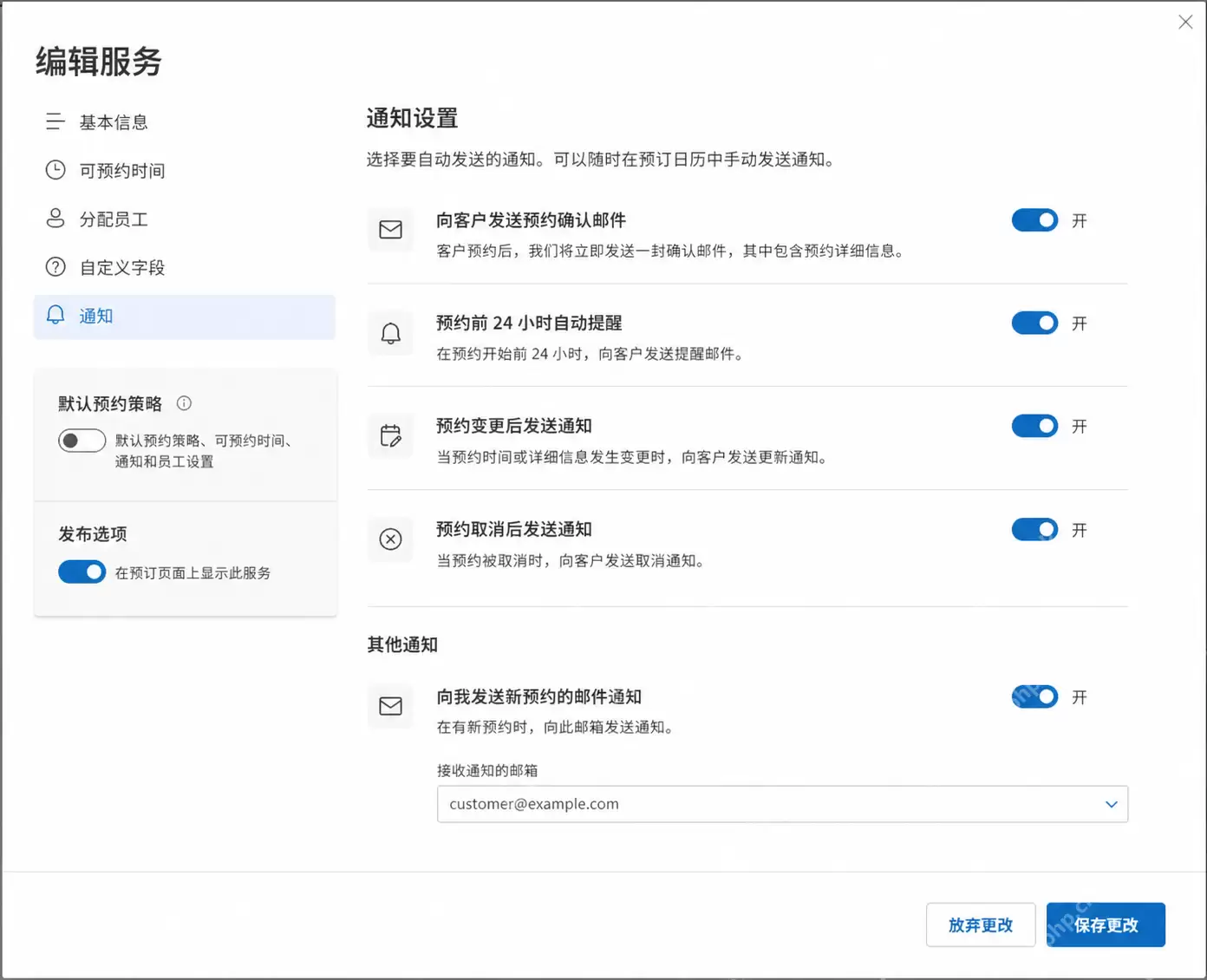
在 Microsoft 365 Bookings 中配置客户预约时段提醒,其实操作流程并不复杂——关键在于先梳理清楚服务的可预约时段、员工的可用时间以及停休安排,再开启通知功能。这样一来,客户在预约页面看到的时间段会更加准确,确认邮件、预约前提醒以及变更通知也会按照设定自动发送,省去后续人工补发的麻烦。
如果你已经搭建好 Bookings 页面并创建了服务项目,直接进入对应服务的编辑页面处理最为高效。下面这套操作顺序适用于大多数场景:先调整服务时段,再校准预约策略,接着补充员工时间与停休设置,最后检查客户端可选时段及提醒通知。按此流程推进,基本不会遗漏关键环节。
第一步:进入服务的“可预约时间”页面
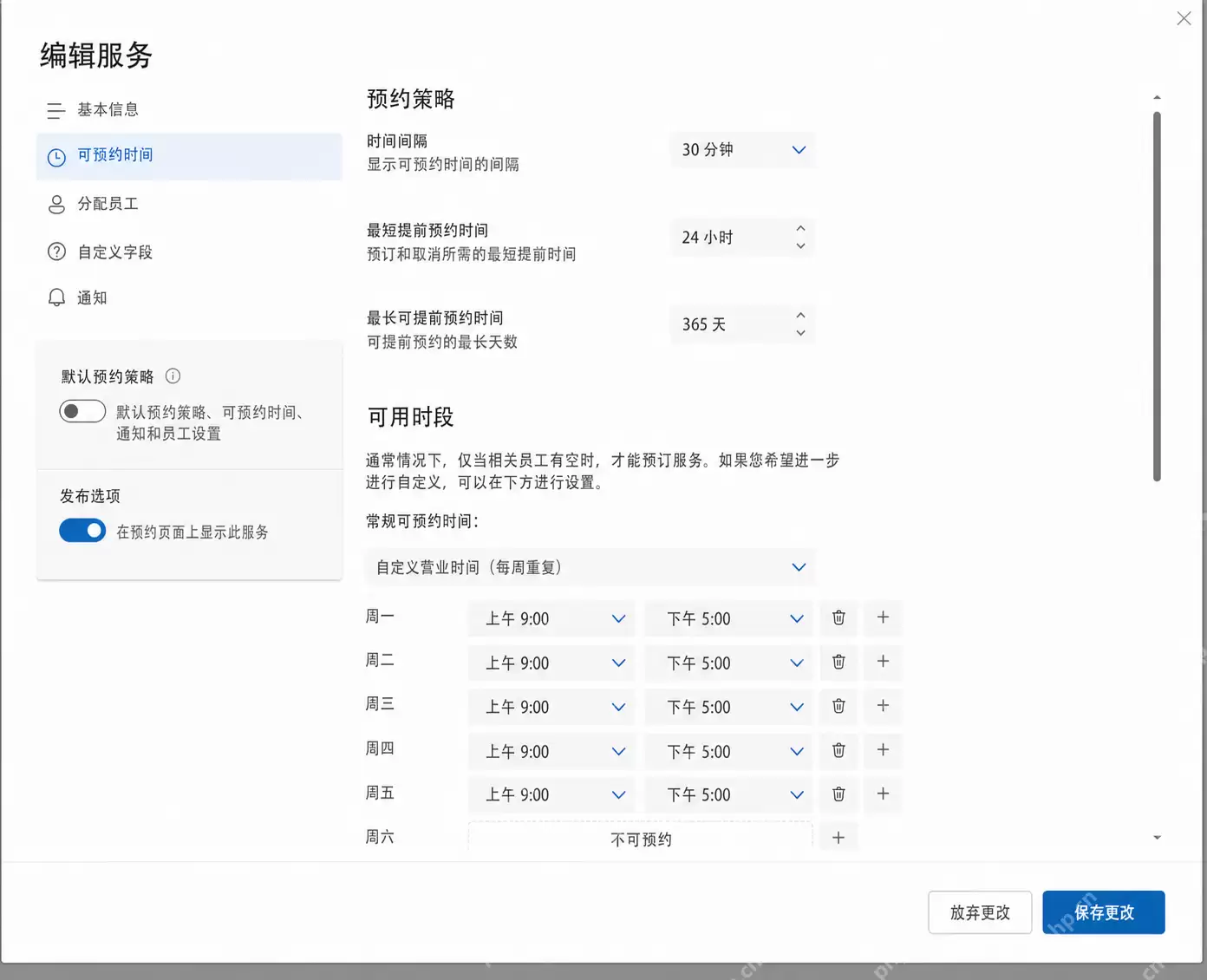
打开 Microsoft 365 Bookings 后,先点击左侧导航栏中的“服务”,选择需要开放预约的服务项目,再切换到“可预约时间”选项卡。这个页面决定了客户大致能看到哪些时段,也是后续所有提醒设置的基础。如果这里仍保留着旧营业时间,即便后续开启了提醒开关,客户也可能先看到并不存在的时段——那么提醒功能就失去了意义。
第二步:先校准预约策略与常规时段
在“可预约时间”页面中,首先关注“时间间隔”“最短提前预约时间”以及“最长可提前预约时间”这三个参数。时间间隔决定预约页面一次显示 15 分钟、30 分钟还是更长的档位;最短提前预约时间控制客户最晚要提前多久才能下单;最长可提前预约时间则限制客户能预约到多远之后的日期。下方的“常规可预约时间”区域,按周一至周日逐行设置开始与结束时间,不营业的日期直接保留“不可预约”或留空即可。
这里有一个实用经验:如果你的服务只在工作日上午开放,就不要将整周统一设置为 9:00 到 17:00。设置越贴近真实营业安排,客户收到的预约确认与提醒就越不容易与人工排班产生冲突。否则后续员工抱怨、客户投诉,最终都需要你回头修改。
第三步:为具体员工补充个人可用时间
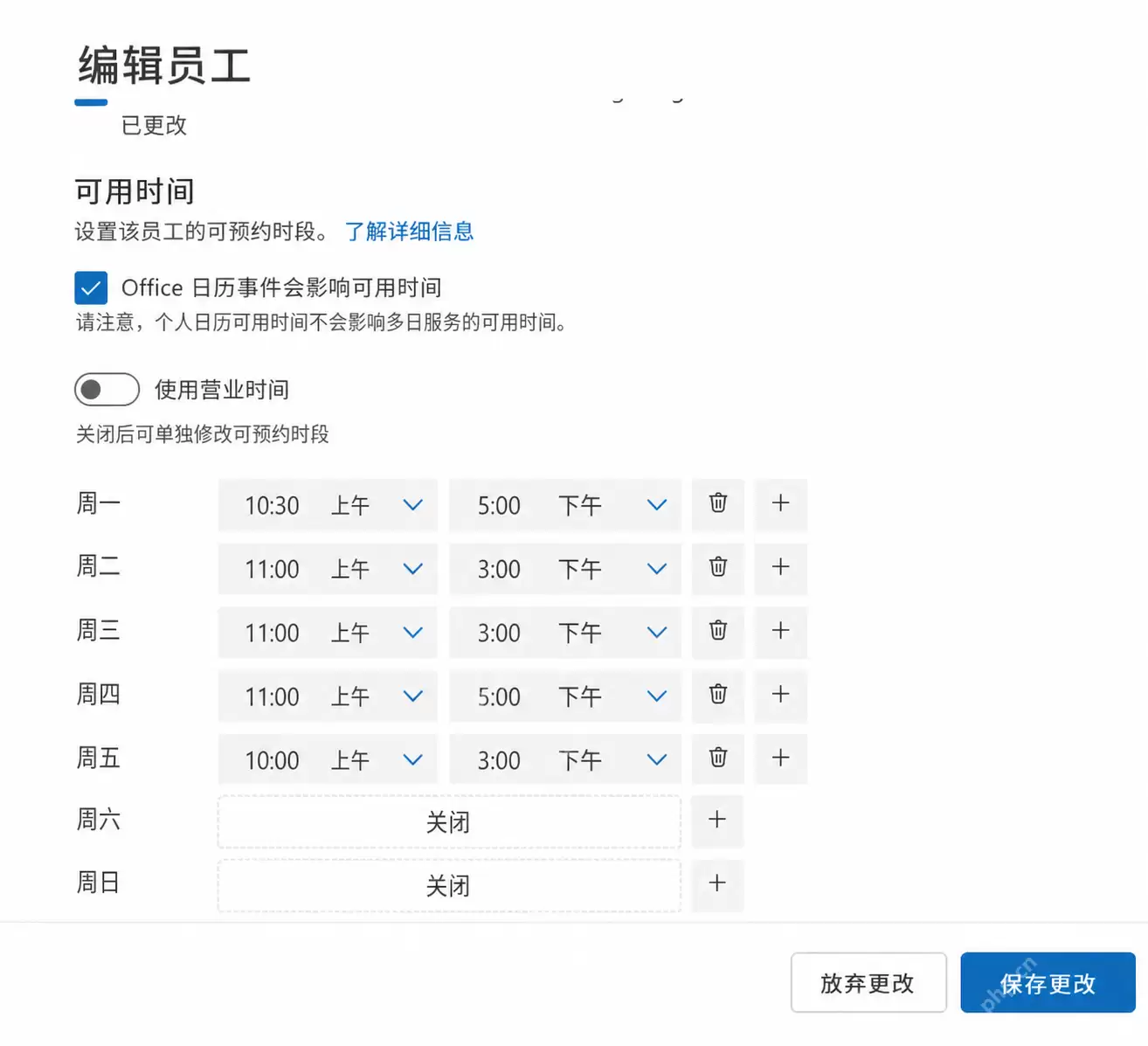
如果同一服务由指定员工接待,还需要进入“分配员工”或员工编辑页面,单独校准该员工的可用时间。在这里,你可以设定某位员工周一晚到岗、周五提早下班,或者只在部分日期接待客户。勾选与 Office 日历联动后,员工个人日历中已有的安排也会影响可预约时段,从而减少重复预约的情况。
这一步至关重要——服务时段只是大框架,员工时段才决定系统最终释放出来的真实时间槽。客户预约页面如果出现“明明显示可约,提交时却失败”的情况,通常需要同时检查服务时段与员工时段是否存在冲突。别小看这个细节,多数 bug 的根源就在于此。
第四步:遇到请假或临时外出时添加停休时间
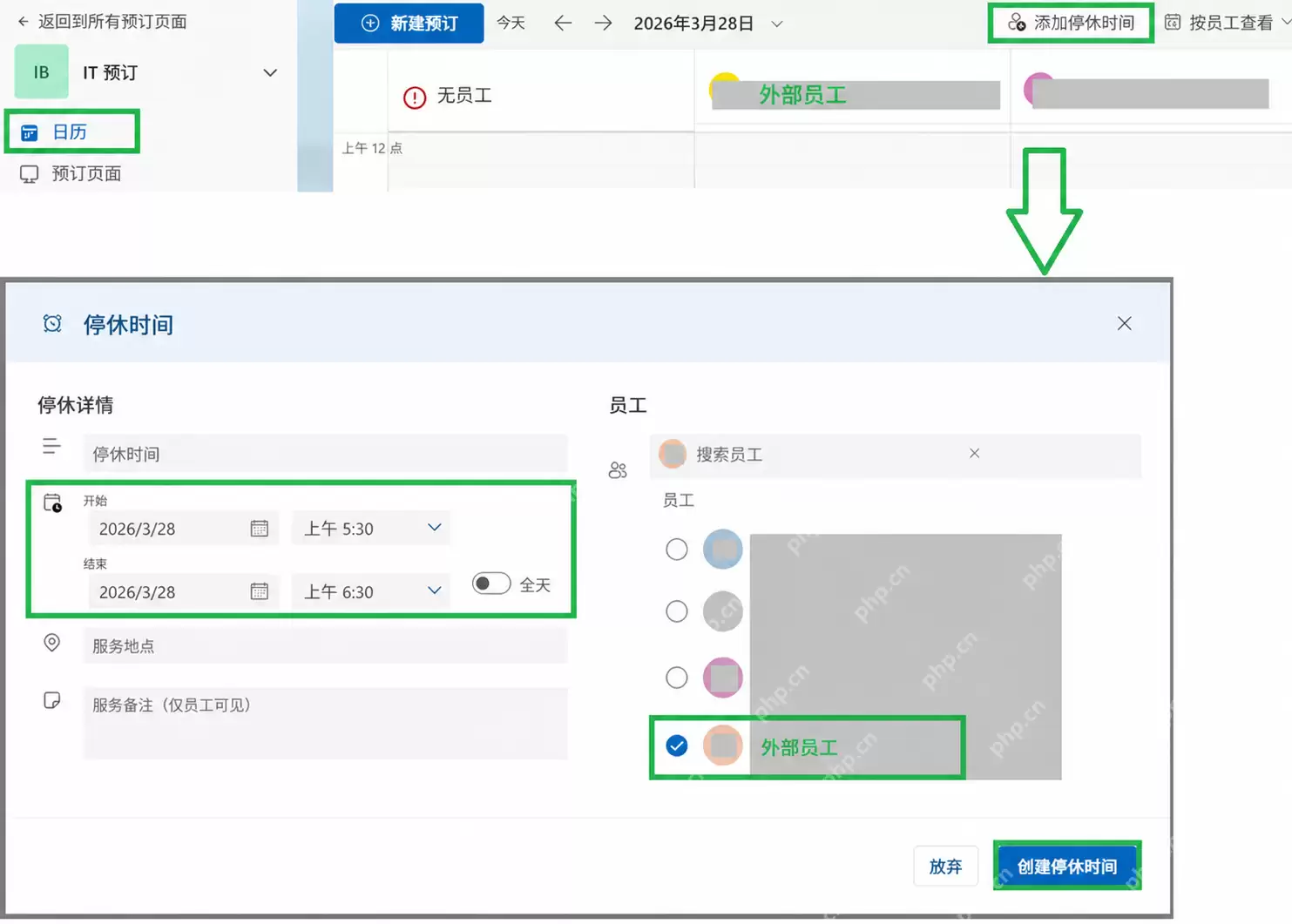
当员工有培训、请假、临时外出或节假日停班时,不要只修改常规营业时间,最好直接在 Bookings 日历中新增“停休时间”。进入左侧导航栏的“日历”后,点击右上角的“添加停休时间”,填写开始日期、结束日期以及具体员工。这样系统会自动将该时间段从可预约列表中剔除,客户也不会在前台看到已失效的时间槽。
如果只是临时屏蔽某一天的一小时,这种做法比修改整周排班更稳妥,也更便于后续恢复。毕竟修改营业时间后,你还需要记得改回来;而停休时间到期后自动失效,省心省力。
第五步:返回预约页面核对客户实际看到的时间段
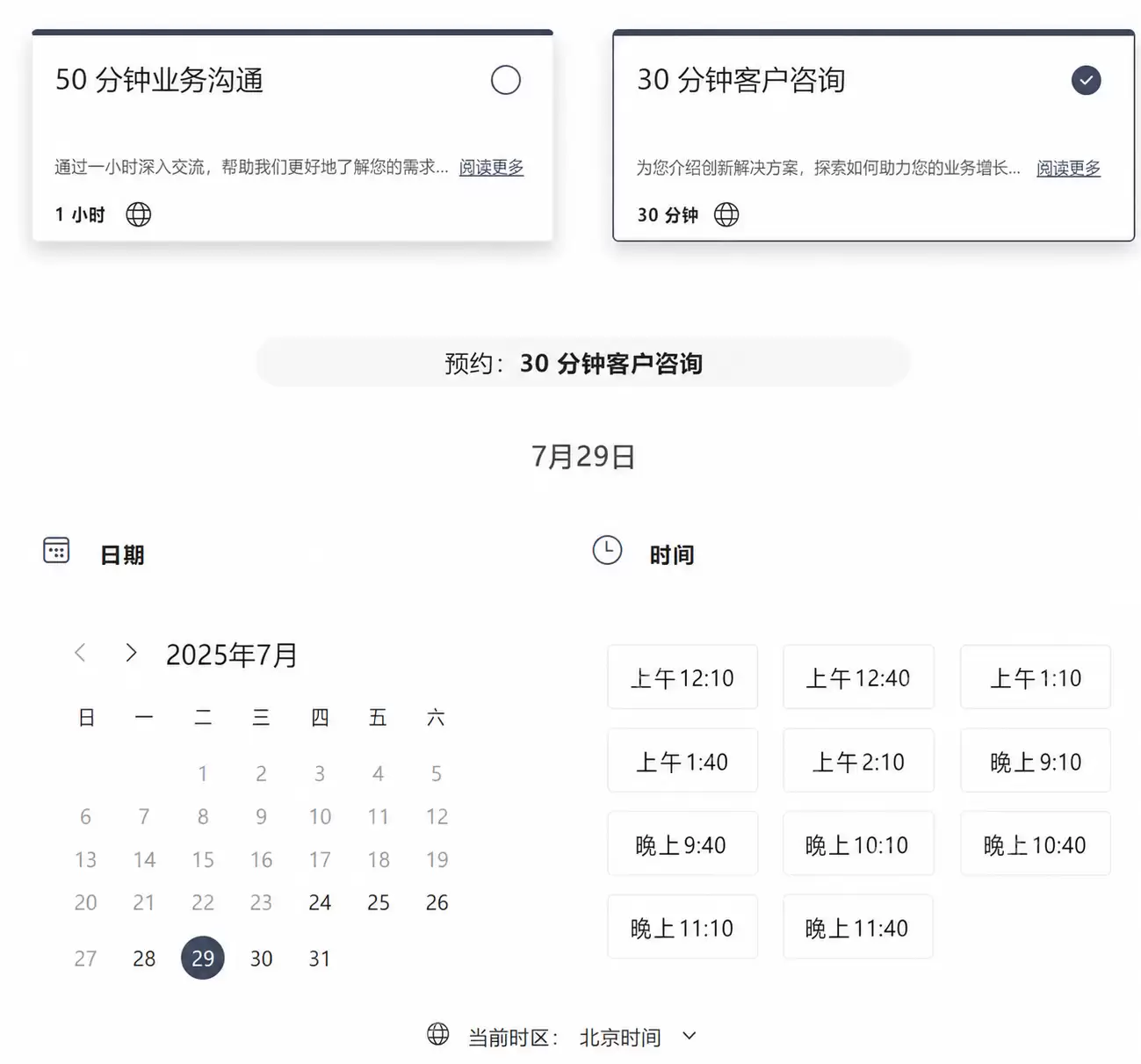
服务时段、员工时段以及停休时间都调整完毕后,建议回到 Bookings 前台预约页面进行一次检查。先选中对应服务,然后切换不同日期,确认页面右侧列出的时间段确实符合你的营业安排。如果某个日期只应开放下午,而前台仍显示上午时段,说明前面某一层时间设置尚未同步——此时先不要急于开启提醒。
只有客户看到的时间段准确无误,后续的确认邮件、预约前提醒以及变更通知才有意义。前台时间一旦出现偏差,提醒发得再及时,也只是在提醒一条错误的预约,导致客户白跑一趟,反而给你带来更多麻烦。
第六步:开启确认邮件与预约前自动提醒
最后回到服务编辑页面中的“通知”选项卡,按需开启“向客户发送预约确认邮件”“预约前 24 小时自动提醒”“预约变更后发送通知”“预约取消后发送通知”等开关。同时,可以顺手检查接收内部通知的邮箱,确保新预约进来时自己也能及时收到消息。
如果你特别在意客户不要忘记到场,建议至少保留预约确认与预约前提醒这两项。设置完成后保存更改,再用一个测试预约走一遍完整流程,确认确认邮件和提醒邮件都能按时收到——到这一步,这篇设置才算真正落地。不要偷懒,实测一次能省去未来很多麻烦。