
一、预处理器:两种方式,按需选择
首先加载默认工作流,这是所有操作的基础。接下来搭建ControlNet,必须先搞定预处理器。在ComfyUI中,预处理与模型是分开配置的,这一点和WebUI不同——WebUI将两者整合进一个插件,而ComfyUI提供了更高的灵活性。
添加预处理器有两种方法。第一种:直接在空白区域拖拽,就能找到预处理器节点。操作路径直观,尝试一次即可记住。

第二种方法更推荐:安装专用预处理器插件——comfyui_controlnet_aux,可从GitHub仓库获取。安装后若运行ComfyUI提示无法导入插件,请前往“ComfyUI\custom_nodes\comfyui_controlnet_aux”目录下执行install.bat文件。使用此插件后,管理并添加预处理器节点会方便许多。
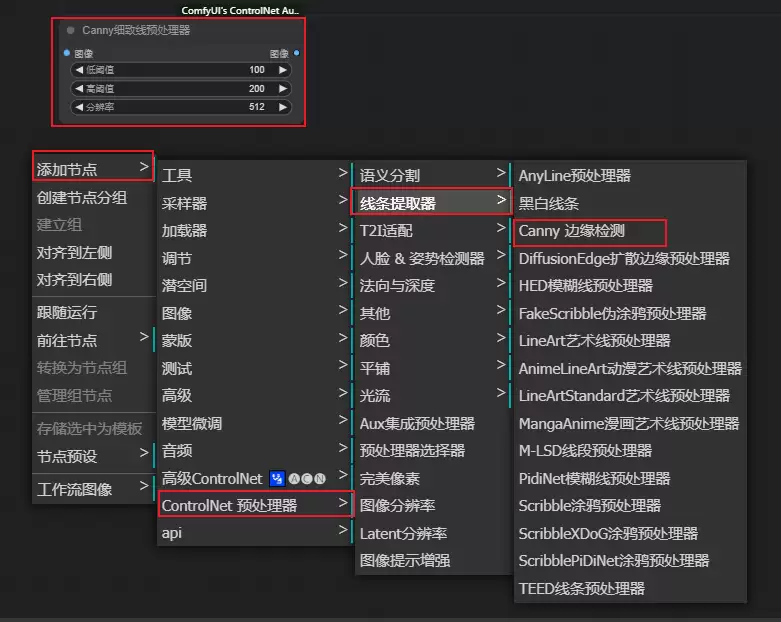
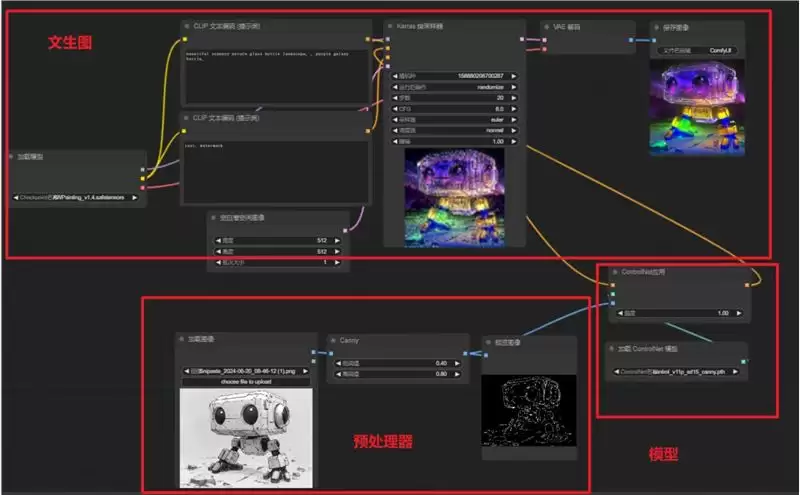
预处理器节点就绪后,从节点左侧拖出“加载图像”,右侧再拉出“预览图像”,预处理部分即搭建完成。运行一下,效果对应WebUI中的“预览”按钮,非常直观。
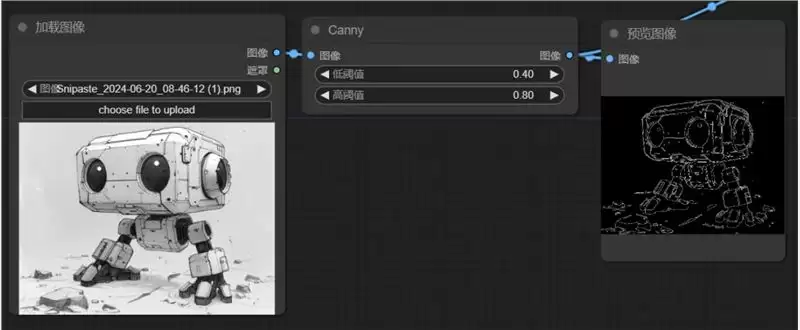
二、ControlNet模型:串联起来才是完整链路
图像经过Canny预处理器处理后,接下来需输入到ControlNet对应的Canny模型。逻辑上,我们按图加载ControlNet模型节点——记得选择Canny对应的模型文件。
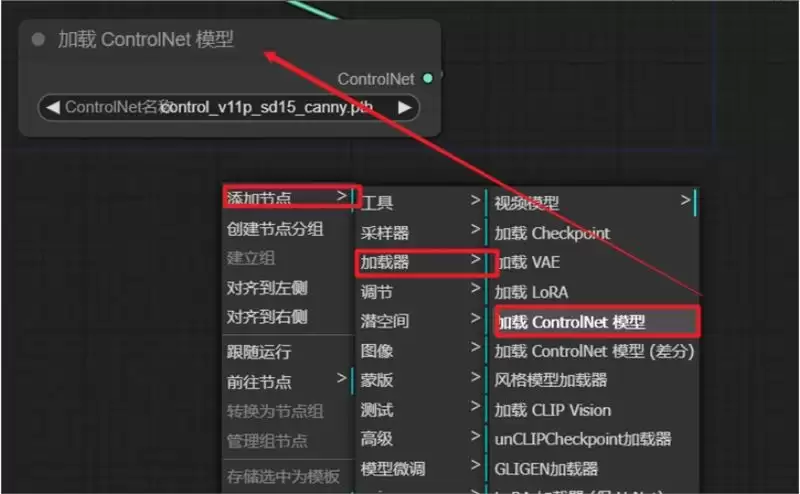
加载ControlNet模型后,右侧会有一个输出节点,将其拖出并选择“ControlNet应用”。看到这个节点,是否想起WebUI中的控制强度滑块?没错,它的作用类似。右侧的图像节点需要接入前面Canny预处理后的输出结果。
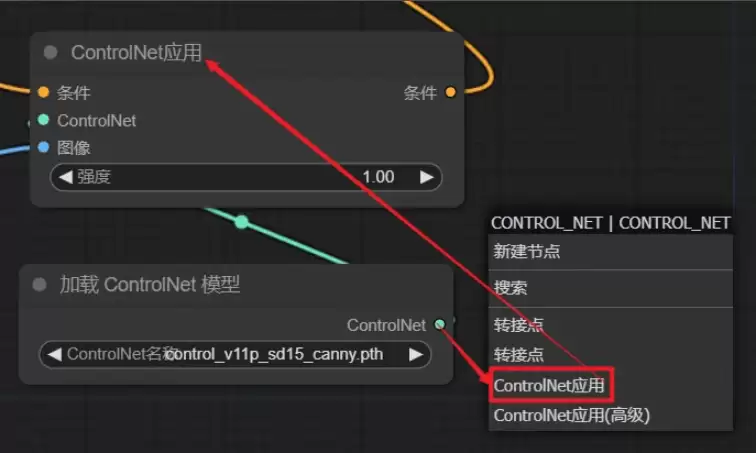
再看右侧的“条件”输入——ControlNet应用会对条件进行加工,将提取到的控制信息注入进去。因此,需要将此节点连接到“CLIP文本编码器”的输出条件上。具体来说,左侧输出条件需接到K采样器的正面条件(即正面提示词)。
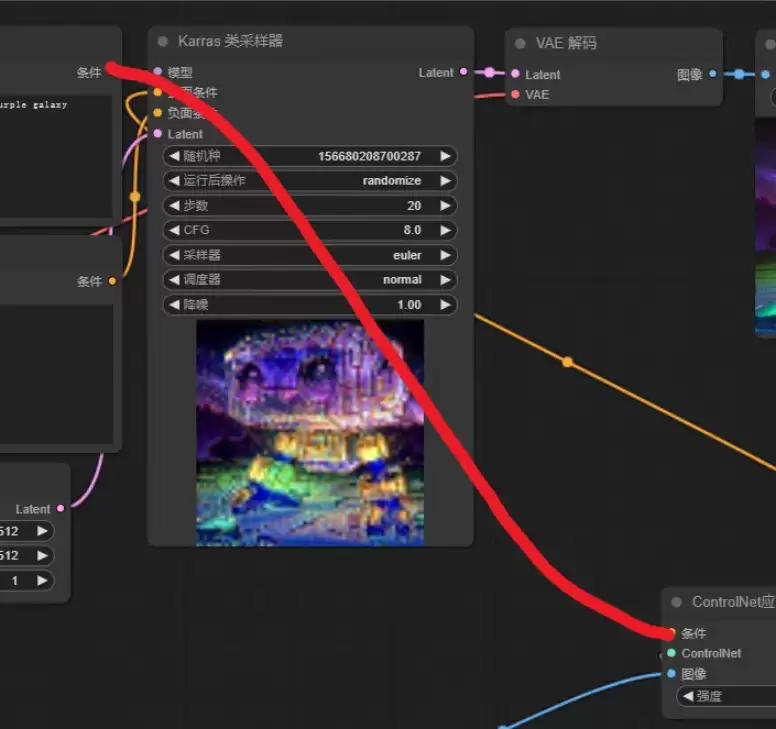
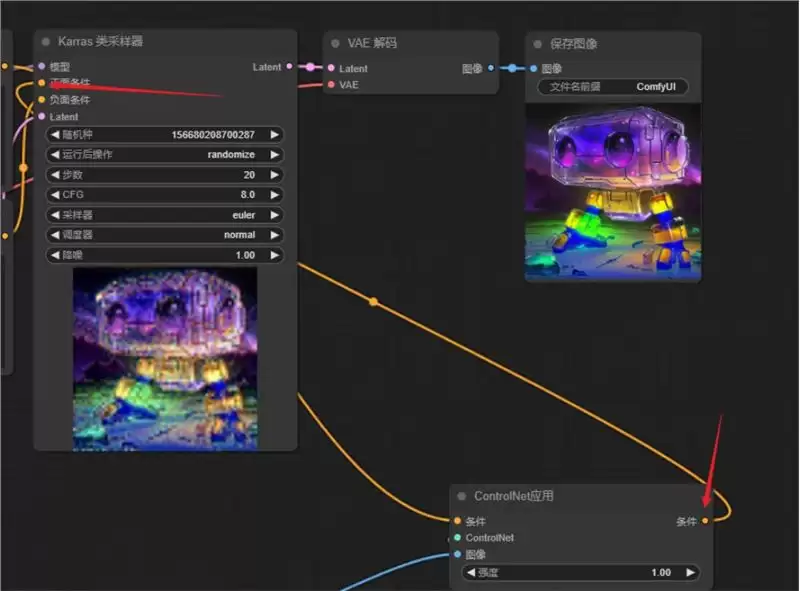
以上所有连接完成,最基本的ControlNet工作流就搭建好了。下图展示的就是完整的节点连线。
三、多ControlNet的串联扩展
需要多个ControlNet同时控制?很简单:在第一个“ControlNet应用”后面再串联一个“ControlNet应用”即可。其余步骤照旧——该连ControlNet模型就连模型,该连预处理器就连预处理器。逻辑上就像搭积木,一个接一个。

补充:进阶玩法——高级ControlNet节点
ComfyUI自带的ControlNet应用节点功能较为基础。若希望获得更精细的控制(如强度、开始时间、结束时间),可以在管理器内安装一个扩展。安装重启刷新后,即可看到功能更丰富的ControlNet应用节点——其界面与WebUI更为相似。
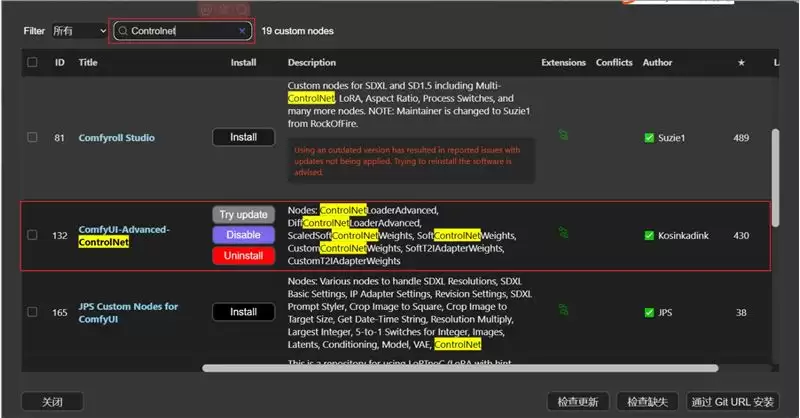
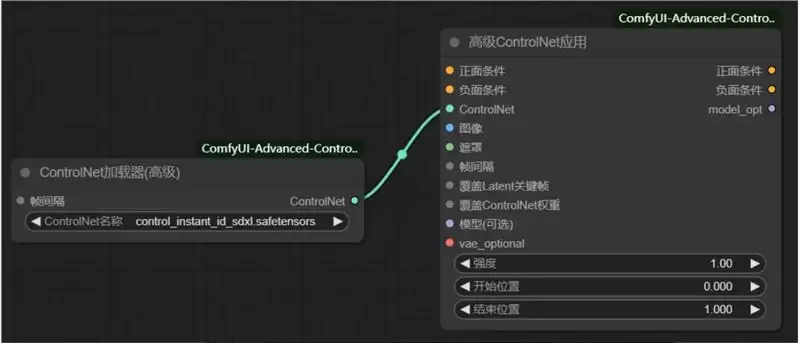
这个高级节点提供了三个关键参数:
- 强度:控制权重,数值越高影响越大。
- 开始时间:在绘图过程中,ControlNet从哪一步开始介入控制。
- 结束时间:在绘图过程中,ControlNet到哪一步结束控制。
灵活调整这些参数,能让你的图像生成实现更精准的控制。整个流程走下来,你会发现ComfyUI的ControlNet其实非常清晰:预处理和模型分开,串联自由,扩展方便。对老手来说是利器,对新手来说也是值得花时间掌握的技能。