
使用“隔空投送”传输文件,原本是苹果生态中最便捷的操作之一——靠近设备、点击发送、几秒完成。但有时,自己的设备却怎么也接收不到文件,更尴尬的是,别人压根搜不到你。遇到这种情况,先别急着怀疑硬件故障,八成是某个设置环节出了问题。
首先要确认最基础的前提:你和分享内容的用户必须处于蓝牙和Wi-Fi的有效范围内,且两者都已开启。如果其中一方开启了“个人热点”,也会导致隔空投送无法正常工作,建议暂时关闭。此外,还有一个容易被忽略的细节——如果你不在对方的通讯录里,对方需要先将你的邮箱或手机号存入名片,或者你直接将接收权限设置为“所有人”,这样对方才能发现你的设备。
具体如何调整?在iOS 13及之后的系统版本中,从控制中心即可快速完成设置:
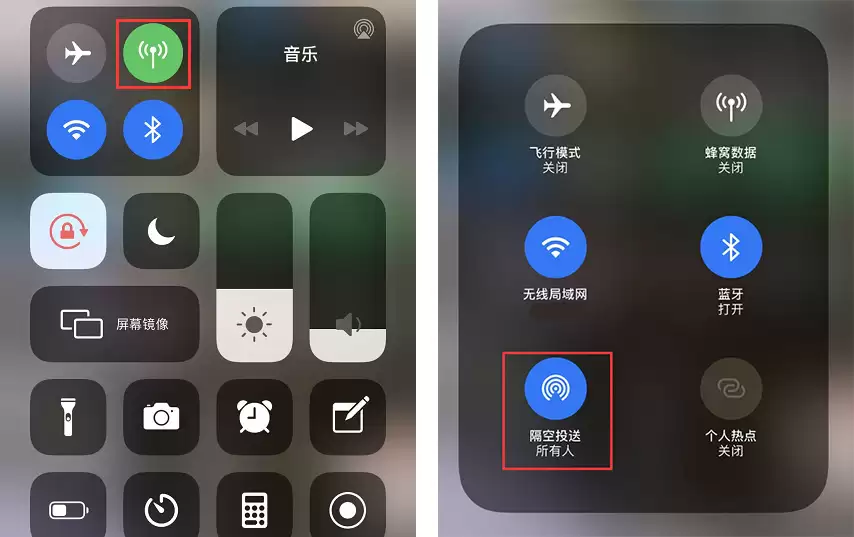
打开控制中心,长按左上角蜂窝数据图标(即网络连接卡片),即可看到“隔空投送”选项。点击进入后,有三种状态可选:
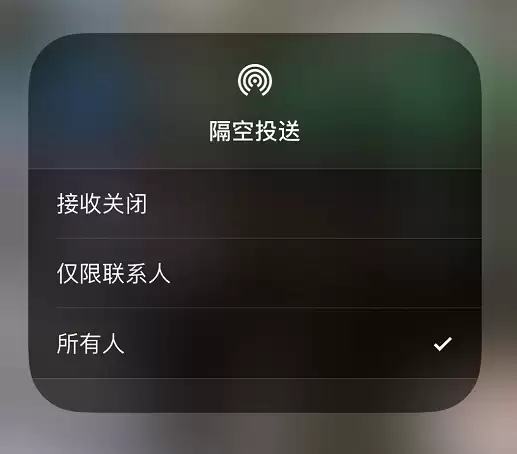
- 接收关闭:此时任何设备都无法向你发送文件——你收不到任何请求。
- 仅限联系人:只有你通讯录中的联系人能看到你的设备。
- 所有人:附近所有苹果设备都能发现你。如果双方互不在通讯录中,先选择此选项,待文件传输完成后再改回,既安全又灵活。
除了通过控制中心,你也可以按照传统路径操作:设置 → 通用 → 隔空投送,效果完全相同。
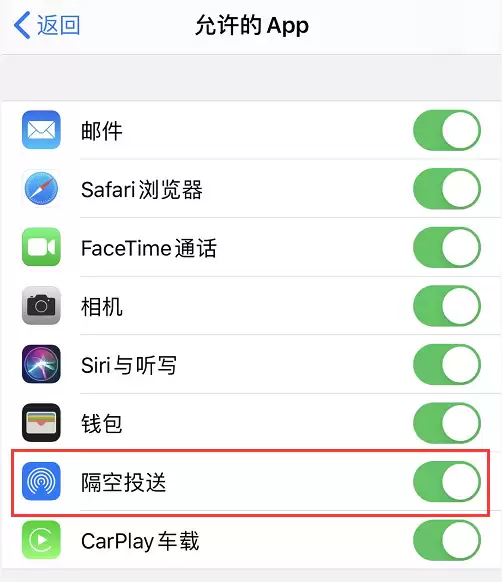
还有一类情况比较隐蔽:如果你发现“隔空投送”选项显示为“接收关闭”,且无法点击、无法更改,那很可能是系统层面的权限受到了限制。此时需要进入一个平时很少查看的地方——设置 → 屏幕使用时间 → 内容和隐私访问限制 → 允许的 App,检查“隔空投送”是否被关闭。如果是,重新开启即可。
总的来说,隔空投送的问题大多出在权限设置和距离上。按照上述步骤逐一排查,基本能解决九成以上的接收不到问题。如果所有设置都正确仍无法使用,那么可能需要考虑重启设备或还原网络设置。


