
如果你不再需要向 iCloud 同步更多数据、存储空间绰绰有余,或者已经更换了苹果设备,那么确实值得检查一下 iCloud 存储空间方案是否仍在持续扣费。毕竟,只要曾经升级过方案,系统就会自动续期,取消操作需要你手动完成。
先来看看如何查看当前的 iCloud 存储空间方案:
如果你手头有 iPhone 或 iPad,操作流程非常便捷:打开“设置”➜ 点击你的 Apple ID ➜ 进入“iCloud”即可看到。如果暂时没有苹果设备,也不用担心,在 Windows 电脑上同样可以查询:打开 Windows 版 iCloud,点击“存储空间”➜“购买更多存储空间”,就能看到当前选用的方案。
接下来,如需调整或降级方案:
在 iPhone 或 iPad 上,路径为“设置”➜“Apple ID”➜“iCloud”➜“管理存储空间”➜“更改存储空间方案”,然后选择你需要的方案并确认即可。
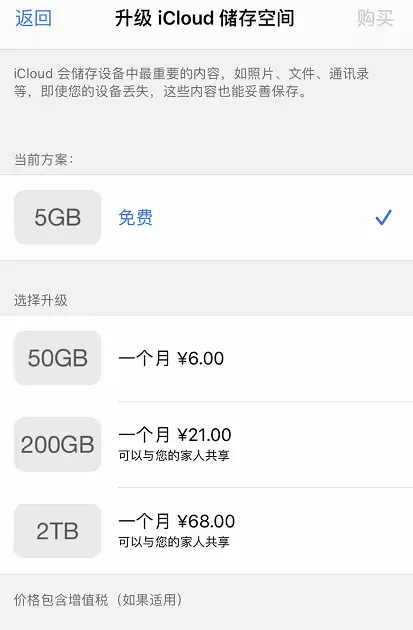
在操作前,请注意以下关键事项:
1. 降级之前,务必确认设备本地和 iCloud 中的重要数据已做好备份。你可以借助爱思助手等工具,将照片、视频等文件备份到电脑上妥善保存。
2. 降级操作不会立即生效,需要等到当前月度或年度订阅周期结束后,新的存储空间才会正式启用。
3. 如果降级或取消方案后,当前 iCloud 中的内容超出了新的可用存储空间,那么超出的数据将无法继续上传到 iCloud。
4. 如果直接降级到免费方案,你依然会拥有 5 GB 的免费存储空间,这一额度不会改变。
5. 最后,如果升级后想要申请退款,必须在 15 天内联系 Apple 支持,时间窗口有限,请务必留意。


