
iCloud 为用户提供了自动备份 iPhone 数据、跨苹果设备同步照片与文件的功能,确实非常便利。然而,有时也会遇到储存空间用不完、性价比不够理想,或者纯粹不想继续付费的情况。如果你正在考虑降级 iCloud 储存空间,那么以下几个关键点值得你提前了解。
1. 降级生效时间
当你选择降级方案后,新的储存空间并不会立即生效——它需要等到当前月度或年度订阅周期结束后才会正式缩减。也就是说,你之前支付的费用,在剩余周期内仍然可以正常使用。
此外,如果你升级 iCloud 后意识到并不需要那么大的空间,也无需着急:在升级后的14天内,可以尝试联系苹果申请退款。虽然并非100%成功,但值得一试。
2. 对已有数据的影响
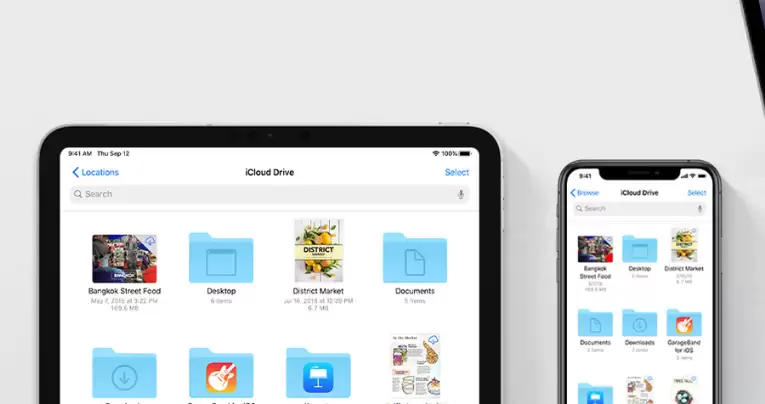
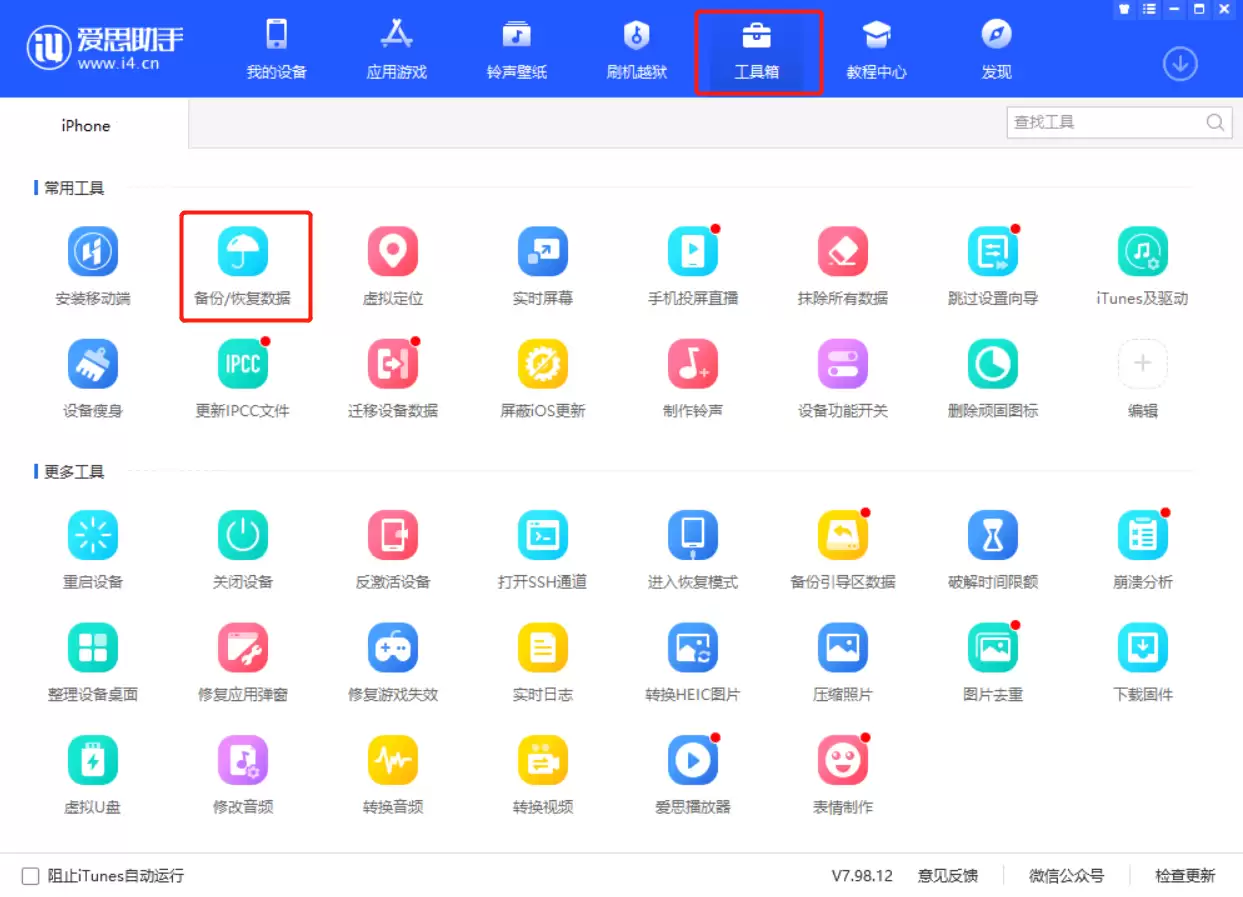
降级后,若设备上需要备份的数据总量超过了新的储存空间上限,iCloud 将停止上传超出部分的数据。这听起来可能有些风险,因此最稳妥的做法是:在降级操作之前,务必将所有重要资料和备份提前保存到本地或其他安全位置。
3. 仍可免费使用 5 GB 储存空间
如果你直接降级至免费方案,将获得 5 GB 的储存空间。虽然容量不大,但用于存储联系人、备忘录以及部分设备设置还是足够的。不过,一旦这 5 GB 空间用尽,iCloud 将停止同步任何新数据。因此,如果你习惯使用 iCloud 进行全量数据同步,建议提前规划好哪些数据需要保留、哪些可以清理。
如何更改 iCloud 储存空间方案?
操作步骤并不复杂,按照以下几步即可完成:
1. 打开“设置”应用,点击顶部的“Apple ID”,进入“iCloud”,然后选择“管理储存空间”或“iCloud 储存空间”。
2. 点击“更改储存空间方案”。
3. 选择“降级选项”,输入你的 Apple ID 密码进行身份验证。
4. 选择一个容量更小的方案,最后点击“完成”。
整个流程几乎没有操作门槛,唯一需要注意的是:在确认降级之前,务必确保你的重要数据已经提前备份到本地或其他可靠的位置。


