
从iOS 11开始,iPhone自带的「备忘录」就已经支持扫描文档并保存为便签。到了iOS 13,苹果将这一实用功能整合进了「文件」应用——现在,用户可以直接在文件管理器里扫描纸质文件,并自动生成PDF格式。
扫描完成后,PDF文件可以保存在iCloud Drive或「文件」应用中的任意位置。操作步骤其实很简单,接下来我们一步步介绍。
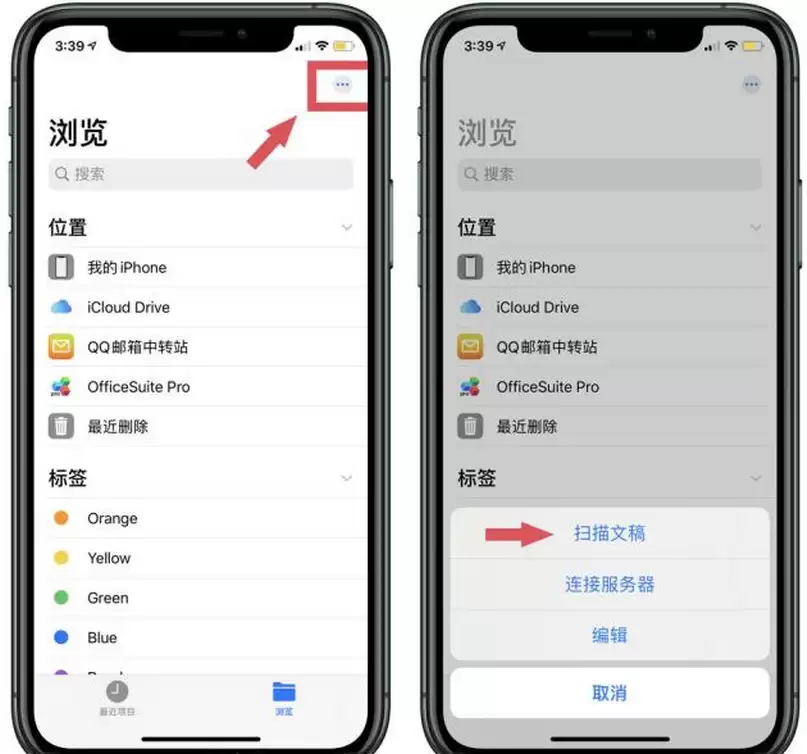
打开iPhone上的「文件」应用,进入「浏览」标签页,然后点击屏幕右上角的「…」按钮。如果你已经在某个文件夹里,也可以向下滑动显示文件夹选项栏,同样能找到这个「…」按钮。
点击后,选择「扫描文档」选项。默认情况下,相机会自动检测文档并直接拍摄,省心省力。当然,如果偏好手动控制,点击相机界面右上角的按钮即可切换。
扫描时还可以进行微调:顶部按钮可切换彩色、灰度、黑白或照片模式,闪光灯图标则用于控制补光。将相机对准文档,确保屏幕上的黄色边框与文档边缘对齐,然后按下快门即可。
拍摄完成后,系统会自动调整扫描边缘,让对齐更精准,倾斜的部分也会被修正。如果扫描效果不够理想,直接点击「重新扫描」重来一次。
总体而言,iPhone「文件」应用中的这个扫描工具非常可靠。即使连续扫描多页,每页图像依然保持清晰。需要将纸质文件转为电子版时,别忘了它就在手边。


