
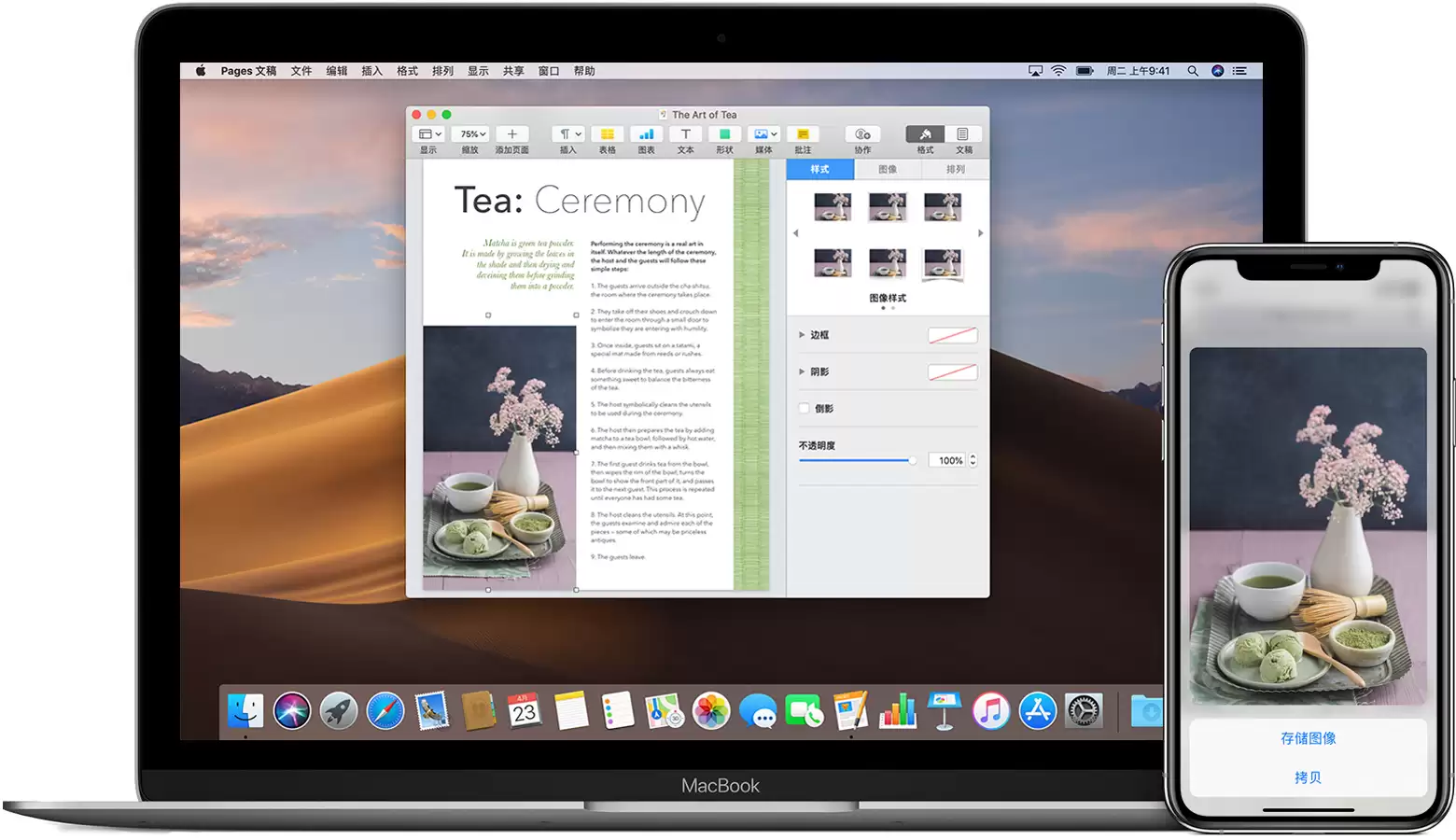
当你同时拥有 iPhone 和 iPad 时,常常会遇到这样的需求:在手机上看到一段文字或一张图片,想立刻粘贴到平板上继续编辑。过去,可能需要借助隔空投送或第三方同步工具,但其实苹果早已内置了一套极其流畅的解决方案——通用剪贴板。只要设备在身边,只需复制、粘贴两步即可完成,省去了所有中间环节。
如何开启通用剪贴板功能
该功能无需额外安装任何App,它是苹果“连续互通”生态体系中的一环。只需满足几个基本条件,通用剪贴板便会自动生效。首先,确保你的设备属于同一阵营:它支持所有符合“连续互通”系统要求的Mac、iPhone、iPad或iPod touch。关键在于设备间需要相互靠近,并完成以下设置——每一项都必不可少。
首先,所有设备需使用同一Apple ID登录iCloud。这是数据同步的基础,也是苹果生态中实现“无感”连接的关键。
其次,蓝牙必须保持开启。别小看这个开关,设备间的近场通信全靠它来完成。
另外,Wi-Fi也需要打开。虽然不用于传输数据,但设备发现与协同工作离不开无线网络。
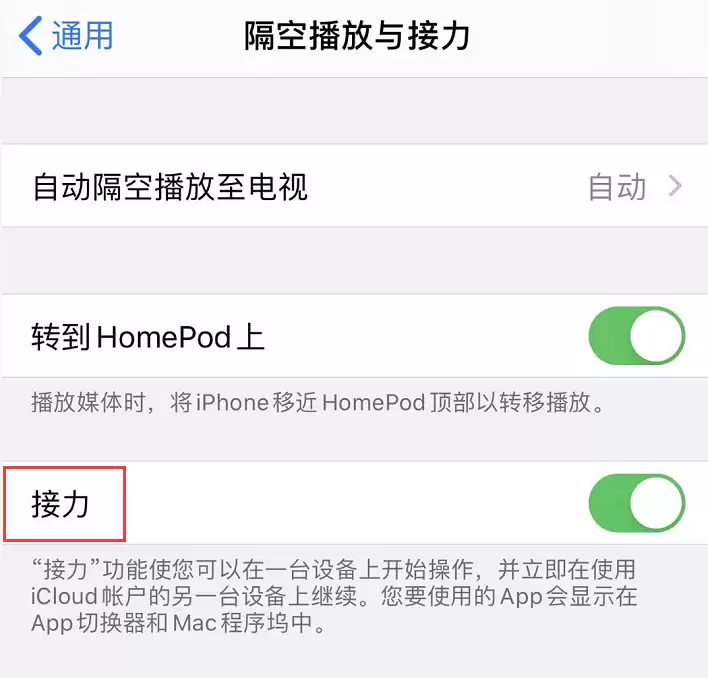
第四,也是最容易被忽视的一步:接力功能必须开启。不同设备的开启路径略有差异:
在Mac上,点击左上角苹果菜单 → “系统偏好设置” → “通用”,然后勾选“允许在这台Mac和iCloud设备之间使用‘接力’”。
在iPhone、iPad或iPod touch上,进入“设置” → “通用” → “接力”(部分旧版本显示为“隔空播放”与接力),将开关拨至开启状态。
通用剪贴板的具体用法
完成设置后,实际使用非常简单。在一台设备上正常复制文本、图片或其他内容——就像平时复制文字一样。复制完成后,内容会自动推送到附近其他设备的剪贴板中。它会短暂保存,直到你在任意设备上复制了新内容将其替换。关键操作:切换到另一台设备,像往常一样长按粘贴即可。无需确认弹窗,无需点击“接收”,所有传输都在后台静默完成。
总而言之,这个功能之所以出色,在于它完全融入用户已有的操作习惯——复制和粘贴的肌肉记忆不变,只是背后的数据链路从“本机内部”扩展到了“多设备之间”。对于经常在iPhone和iPad之间切换工作的人来说,这点微小的效率提升,长期积累下来非常可观。


