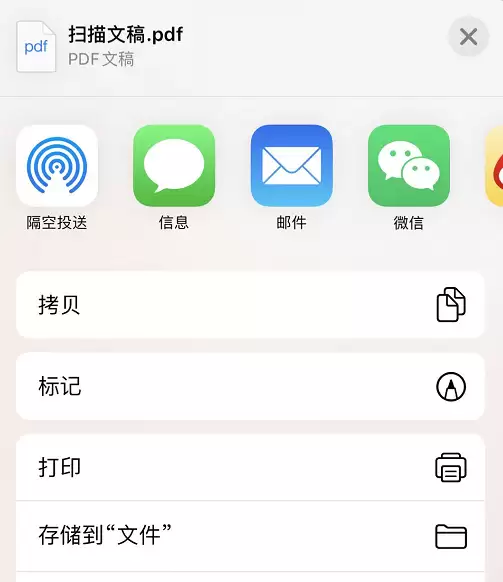
实际上,iOS系统内置的“备忘录”应用就拥有一项非常实用的文档扫描功能——你可以在iPhone、iPad或iPod touch上直接完成扫描,扫描后还能进行编辑、添加签名,甚至手动签署。整个流程流畅高效,完全无需借助第三方应用。
具体操作步骤如下:
1. 打开一个备忘录(或新建一个),点击相机图标 ,然后选择“扫描文稿”选项。
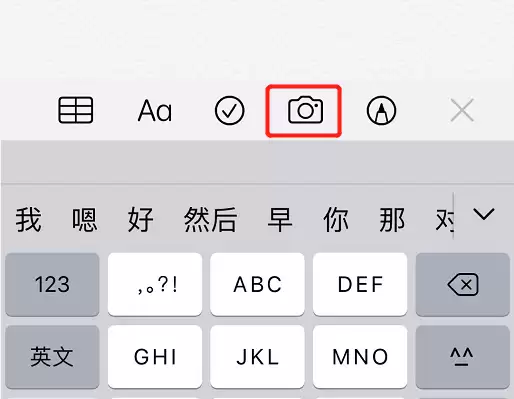
2. 将文稿对准设备相机的取景框,保持手机稳定。
3. 若设备处于自动模式,它会自动识别并完成扫描;如需手动控制,点击快门图标 或按任意音量按钮,即可拍照扫描。
4. 扫描完成后,拖动四个角上的控制点,将扫描范围精确调整至覆盖整个页面,然后点击“继续扫描”添加下一页,或直接保存。
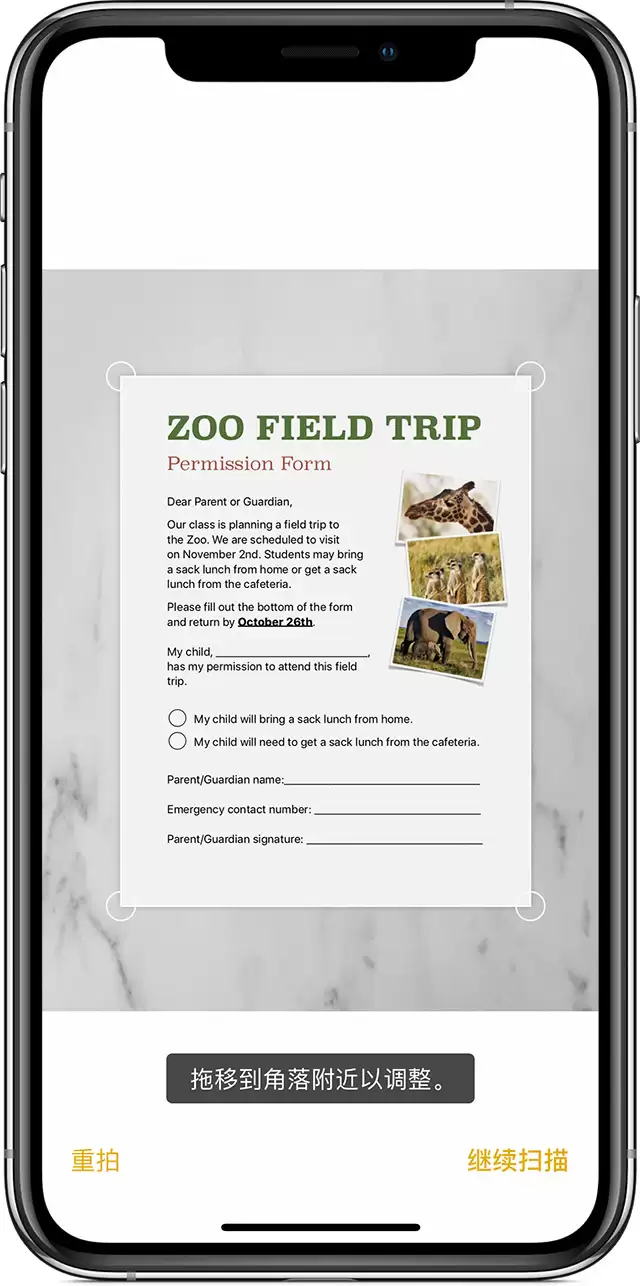
5. 全部扫描完毕后,你可以继续添加更多页面,或直接点击“存储”按钮即可完成。
该功能对各种尺寸的文档都非常友好,以下几个实用小技巧值得掌握:
• 调整捕获区域时,每个角落都会出现放大镜,轻按并拖动即可实现像素级精确调整。
• 扫描过程中,屏幕顶部可控制闪光灯开关、选择滤镜,根据文档底色调整效果更佳。
• 扫描完成后,点击扫描文档即可调出编辑工具栏,支持旋转、裁剪、添加滤镜等操作,随你调整。
• 点击右上角的共享按钮,还可在文档上做标记、涂写,甚至直接保存为PDF、打印、复制或分享,一气呵成。