
利用“随航”(Sidecar)功能,iPad 能够瞬间变身为 Mac 的扩展显示器。除了显示 Mac 的内容外,更令人惊喜的是,你可以使用 Apple Pencil 将平板电脑作为输入工具——简而言之,iPad 相当于 Mac 的“触控板”。
那么,具体如何操作呢?接下来将详细介绍 Sidecar 的实际使用方法。
如何通过 Sidecar 将 iPad 与 Mac 连接
整个操作流程非常简单,无需额外安装任何应用程序。只需在 Mac 的菜单栏中找到 AirPlay 菜单,然后选择你的 iPad 即可。连接成功后,AirPlay 图标会变为 iPad 图标,点击该图标,你将看到多个选项:例如“镜像显示器”、“隐藏或显示侧边栏”、“显示或隐藏触控栏”、“打开显示器偏好设置”以及“打开 Sidecar 偏好设置”。
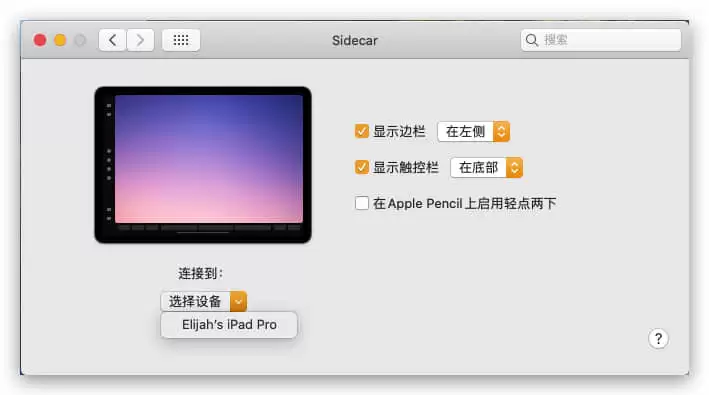
有一点需要特别留意:若要在有线与无线模式之间切换,必须先点击 Sidecar 菜单栏或补充工具栏中的“断开连接”,将 iPad 与 Mac 断开,随后重新连接。无线模式正常运行的前提是,两台设备都必须开启蓝牙、Wi-Fi 和 Handoff(接力)功能,缺一不可。
在 Sidecar 模式下使用 Apple Pencil
Sidecar 的另一大优势在于对 Apple Pencil 的完美支持。借助 Apple Pencil,iPad 可以化身为一款数字笔记本,在支持的应用程序中标注图像或进行绘图。例如,在 Illustrator 中绘图,在 Affinity Photo 中编辑照片,或在 ZBrush 中操控 3D 模型。使用 Apple Pencil 选择菜单时,它就像鼠标一样,直接点击界面控件即可完成操作。
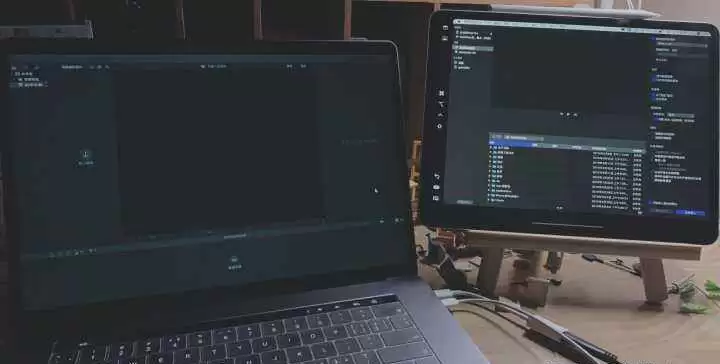
当然,该功能存在一定的系统要求。首先,你的 Mac 需要升级至 macOS 10.15 Catalina 正式版或更高版本,同时 iPad 必须运行 iPadOS 13.1 或更新的系统版本。


