
iPadOS 13.4 正式版推送后,许多用户发现系统对鼠标的兼容性一下子变得非常完善——左右按键、光标移动、甚至自定义快捷键都已全面支持,移动办公效率确实提升了一大截。不过,随之而来的问题是:连接蓝牙鼠标这一步,把不少人卡住了。操作路径确实有些绕,今天就把详细流程拆解清楚。
准备工作
在开始操作之前,请先确认两个关键点。
- 你的 iPad 必须运行 iPadOS 13.4 或更高版本——这是基础条件,系统版本不对就无法正常使用。
- 准备好蓝牙鼠标,或者有线 USB 鼠标也行。需要注意的是,除了 iPad Pro 2018/2020 这两款机型,其他型号的 iPad 若想使用 USB 鼠标,需要额外配备一个 Lightning 转 USB 的转接头。
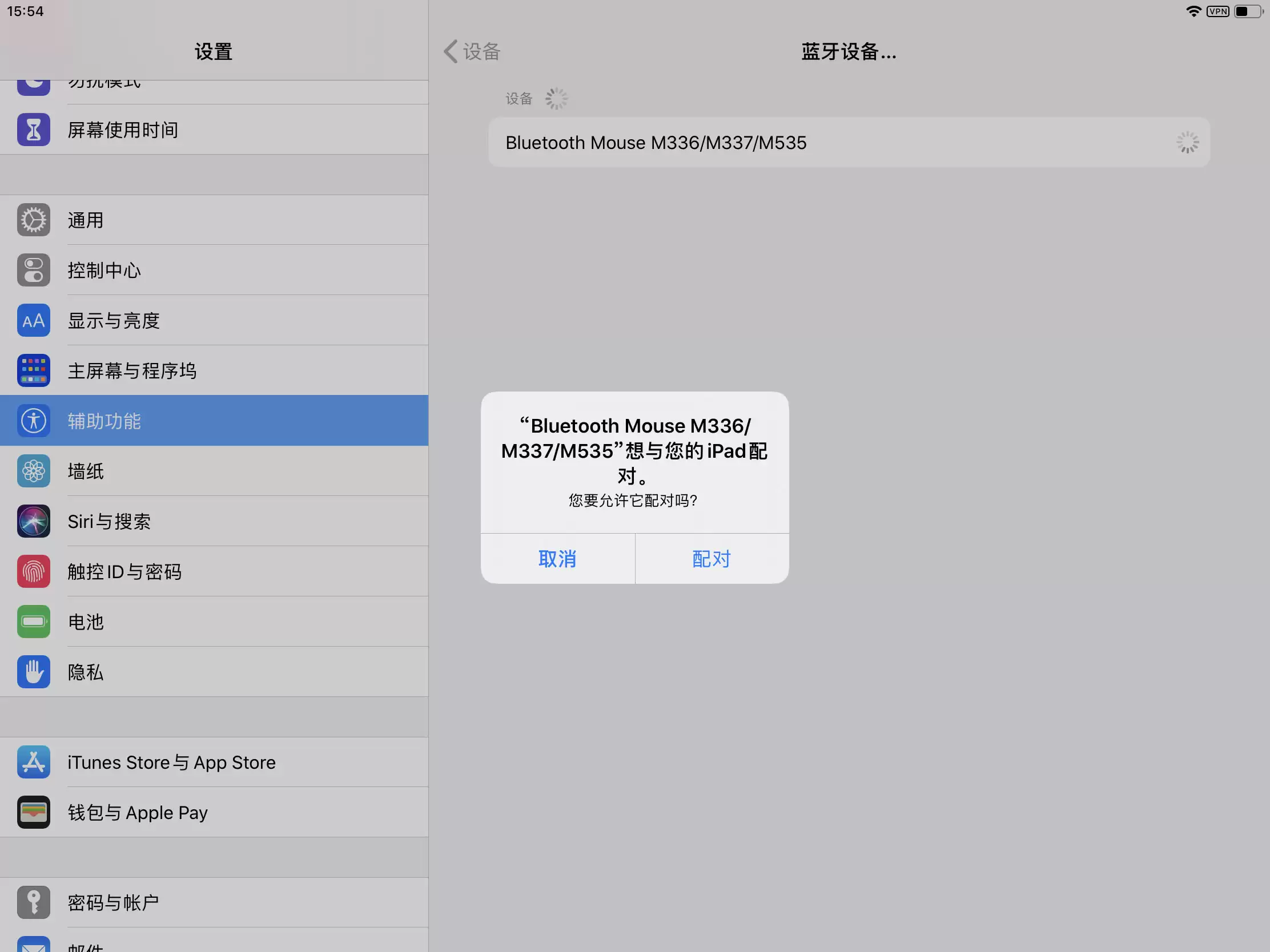
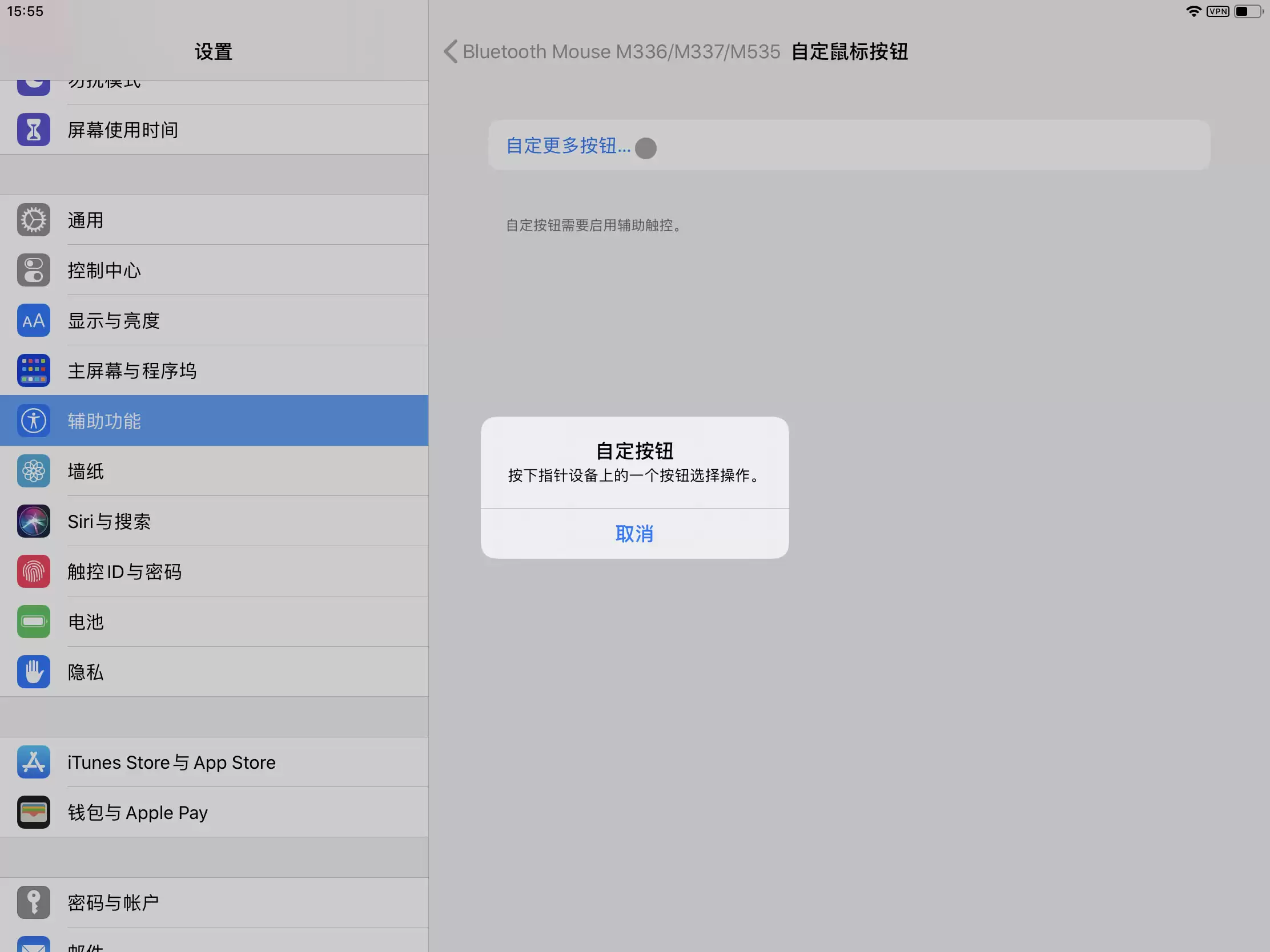
详细步骤
操作其实并不复杂,但入口隐藏得比较深。依次进入「设置」→「辅助功能」→「触控」→「辅助触控」,然后点击下方的「设备」→「蓝牙设备」。此时 iPad 会自动搜索附近可用的蓝牙设备,你只需将鼠标调至配对模式,等待它出现在列表中,轻点即可完成连接。
如果你的鼠标支持自定义按键,还可以在设置中根据个人偏好进行调整。默认情况下,左键相当于轻点屏幕,右键则对应长按或用力按压。移动鼠标时,屏幕上会出现一个小圆点,它会随你的操作实时反馈,视觉效果非常细腻。最贴心的一点是:光标闲置一段时间后会自动隐藏,不影响你看内容;只要再次移动鼠标,它就会立刻重新出现。


