
使用iPhone自带键盘输入英文时,系统默认会将每个新句子首字母自动大写——这原本是为了减少手动切换的麻烦,算是一个贴心的小设计。不过,当你只是随手输入一个单词或缩写,首字母被强制大写反而会带来困扰,比如输入"iOS"或"iPhone"时,系统可能自作主张地帮你改成"Ios"或"Iphone"……那就有些尴尬了。
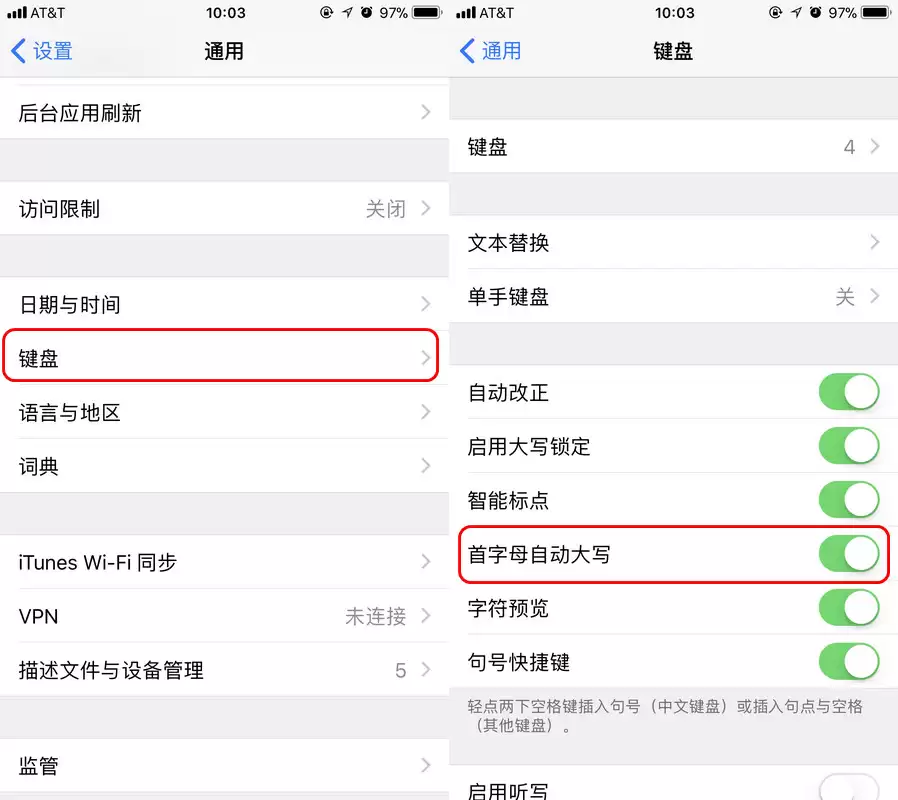
其实想要关闭这个自动大写功能非常简单。打开iPhone的"设置-通用-键盘",向下滑动,找到"首字母大写"这个开关,直接关闭即可。关闭之后,输入英文时所有字母都会保持你敲击时的样子,再也不用担心系统胡乱猜测你的大小写意图了。
那么,如果你确实需要输入大写字母呢?比如段首单词、专有名词或者全大写缩写。键盘左下角有一个上箭头按钮(也就是大写锁定键),点击一次后,它会变成带有一条下划线的蓝色或灰色状态(具体取决于系统版本),此时你输入一个字母会显示为大写,输入完成后它会自动变回小写。这个操作相信很多人都知道。
但更实用的场景是连续输入大写字母——比如输入"NASA"、"VIP"或者一整句标题。不用一个一个切换,只需快速双击上箭头按钮(连续按两次),键盘上的箭头图标就会变成实心的蓝色或白色状态,此时就进入了"大写锁定"模式。之后你输入的所有字母都会自动变成大写,直到你再次点击箭头将其关闭。这比每次都要手动按一次方便多了。

这两个小技巧结合起来,基本能覆盖日常英文输入的绝大部分场景。关闭自动大写后,再配合单击和双击箭头分别控制"单次大写"和"连续大写",熟练之后你会发现打字效率提升了不少。如果你经常在iPhone上写英文邮件、发消息或者记笔记,花30秒设置一下绝对值得。


