
在视频制作中,字幕特效堪称画龙点睛之笔——一段恰到好处的字幕动画,不仅能高效传递信息,还能让画面瞬间生动起来,牢牢吸引观众的目光。Vegas作为一款经典视频编辑软件,其实隐藏着许多实用的字幕功能。不必被它看似复杂的界面吓退,添加字幕特效的流程远比想象中简单。下面将整个操作步骤逐一拆解,详细说明。
一、创建专属字幕轨道
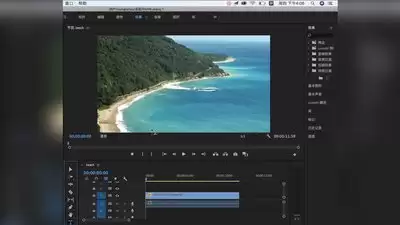
启动Vegas后,在时间轴区域右键单击,选择“添加轨道” → “视频轨道”。此操作相当于为字幕单独开辟一个专属图层,便于后续调整与特效叠加,同时避免干扰主视频画面。
二、输入字幕文字
1. 在菜单栏找到“媒体生成器”,点击后选择“字幕”选项。
2. 弹出字幕编辑窗口,在此输入所需文字内容。字体、字号、颜色、对齐方式等基础属性均可直接设置,先完成底稿设计。
三、为字幕添加特效
1. 选中时间轴上的字幕素材,然后在菜单栏点击“视频事件 FX”。
2. 效果列表中分门别类陈列着“转场”、“滤镜”等大项,内含大量预设的字幕特效。
- 例如“交叉淡化”转场,能让字幕自然淡入淡出,避免生硬感。
- “模糊”滤镜可为字幕添加柔焦效果,适合营造回忆或梦境氛围。
- “发光”特效则使字幕边缘产生光晕,瞬间提升视觉冲击力。
3. 直接将喜欢的特效拖拽到字幕上,然后在“属性”窗口微调参数——例如发光强度、模糊半径、淡化时长等,直至满意为止。
四、设置字幕动画效果
1. 选中字幕,切换到“动画”选项卡。此处可分别定义字幕的进入、停留和退出三个阶段的动作。
2. 举例说明:让字幕从屏幕左侧飞入,停留数秒后再从右侧飞出,整个运动轨迹充满动态感,比单纯静态字幕更具吸引力。
五、预览与最终调整
所有特效与动画设置完成后,务必点击播放按钮预览整体效果。若发现节奏不协调、颜色不搭配或动画突兀,可随时返回对应步骤调整参数,直至视觉呈现与视频风格完美契合。
完成以上步骤,即可在Vegas中制作出专业级别的字幕特效。核心要点归纳为三点:轨道独立、特效尝试、参数微调。动手实践一次,很快就能掌握其中技巧。


