
Edius排除模式在哪?一篇讲清楚位置与使用方法
许多视频剪辑用户对Edius并不陌生,这款软件在视频剪辑圈内口碑不错,操作逻辑也较为清晰。然而,有一个功能却常常让新手甚至老手感到困惑——那就是“排除模式”。它到底藏在哪?又该如何使用?今天我们就来彻底讲清楚。
首先启动Edius,进入主界面后,不要急于寻找菜单,直接定位到时间线窗口。在时间线窗口左上角,有一排工具图标,其中有一个形似小旗帜的图标,这就是“素材标记”按钮。点击它,会弹出一个下拉菜单——没错,排除模式就藏在这个菜单中。选择“排除模式”,软件即进入排除状态。整个操作仅需两步,非常简单。
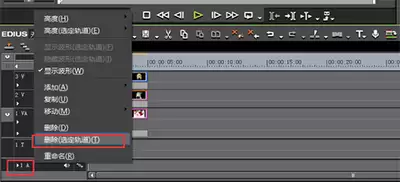
从名称就能理解,排除模式的主要功能是“临时隔离”特定素材。例如,在制作复杂项目时,有些片段暂时不需要参与剪辑、转场或特效测试,但又不希望永久删除——这时排除模式就非常实用。被排除的素材在时间线上会显示特殊标识,它们会安静地停留在原处,不会影响常规编辑操作。打个比方,这就像让团队中的某个成员暂时休息,既不影响整体进度,又能随时重新启用。
那么如何取消排除模式呢?方法很简单:再次点击小旗帜图标,在下拉菜单中取消勾选“排除模式”即可。素材会立即恢复原始状态,继续参与编辑。
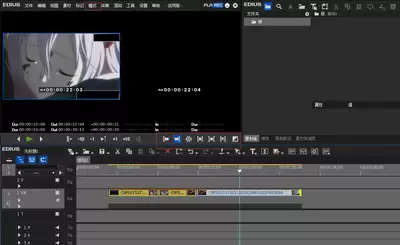
从实际使用体验来看,排除模式特别适用于多层嵌套时间线、多版本对比或特效测试等场景。它不像“隐藏轨道”那样简单粗暴,也不像“禁用素材”那样需要重新链接,而是提供了一种更灵活、更高效的素材管理方式。下次遇到需要临时屏蔽某些片段的情况,不妨直接去小旗帜图标里找到它,轻松解决。


